
L’Organisateur est un outil que vous pouvez utiliser pour copier des rapports, des calendriers et d’autres éléments vers d’autres projets ou vers le modèle global (Global.MPT). La copie d’un élément dans le modèle global le rend disponible pour tous vos projets.
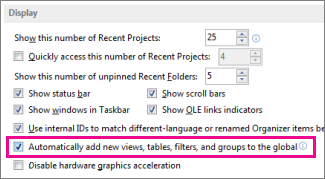
Toutefois, vous n’aurez peut-être pas besoin d’utiliser l’Organisateur pour accomplir ce que vous voulez. En fait, le comportement par défaut de Project consiste à copier automatiquement tous les affichages et éléments associés que vous créez vers le modèle global. Cela s’applique également aux éléments existants que vous enregistrez sous un nouveau nom. Pour modifier ce comportement, choisissezOptions>de fichier>avancées. Le paramètre se trouve dans la section Affichage :
Utiliser l’Organisateur
Si vous avez décoché le paramètre décrit ci-dessus et souhaitez copier les éléments sélectionnés dans le modèle global, ou si vous souhaitez copier un élément d’un projet vers un autre, vous devrez utiliser l’Organisateur.
L’organisateur peut également copier des styles de texte personnalisés vers d’autres projets ou vers le modèle global. Pour plus d’informations, voir Modifier la police du texte dans un affichage.
Remarque
- Vous ne pouvez pas copier des informations sur les tâches à l’aide de l’Organisateur. Si vous souhaitez que des tâches spécifiques fassent partie de chaque projet, enregistrez le fichier de projet en tant que modèle standard.
- Les valeurs des listes de valeurs personnalisées (valeurs de recherche) ne peuvent pas être stockées dans le modèle global. Utilisez également un modèle normal pour cette situation.
Copier des éléments dans le modèle global
Supposons que vous personnalisiez le diagramme de Gantt par défaut avec des colonnes de coûts, et que vous souhaitiez maintenant utiliser ce nouveau diagramme dans vos futurs projets. Procédez comme suit pour copier l’affichage dans le modèle global :
ChoisissezOrganisateurde fichiers>.
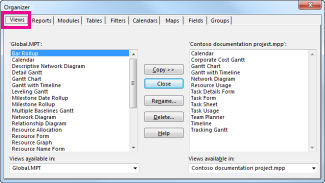
Dans la boîte de dialogue Organisateur, cliquez sur l’onglet Vues .
Remarque
Pour copier d’autres éléments du projet, sélectionnez un autre onglet, tel que Calendriers.
La liste de gauche affiche les éléments du modèle global, tandis que la liste de droite affiche les éléments du projet actuel. Votre travail consiste à déplacer l’élément personnalisé du côté droit vers le côté gauche.
Remarque
Pour afficher les éléments Project d’autres projets, vous devez d’abord ouvrir ces projets.
Sélectionnez l’affichage personnalisé sur le côté droit, puis choisissez Copier.
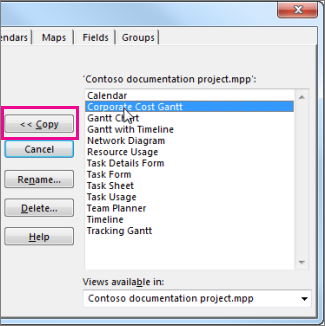
L’affichage personnalisé est copié dans le modèle global et affiché sur le côté gauche.
Si votre vue personnalisée contient des colonnes que vous avez ajoutées, vous devrez copier la table associée. Sélectionnez l’onglet Tableaux , puis copiez le tableau dans le modèle global. La table associée peut avoir le même nom que la vue, mais si vous ne voyez pas de correspondance probable, copiez la table Entrée .
Tous vos projets disposent de la vue personnalisée avec la table sous-jacente correcte.
Copier des éléments directement dans un autre projet
Si vous souhaitez copier des éléments de projet d’un projet à l’autre (mais pas dans le modèle global) :
Ouvrez les deux projets (le projet « source » contenant les éléments personnalisés et le projet « destination » vers lequel vous souhaitez les copier).
Dans le projet source, choisissezOrganisateur de fichiers>.
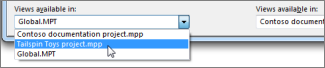
Dans la liste de disponibilité, sélectionnez le projet de destination.
Remarque
Pour copier d’autres éléments du projet, sélectionnez un autre onglet, tel que Calendriers.
Sélectionnez les éléments personnalisés sur le côté droit, puis choisissez Copier pour les copier dans le projet de destination.