

Une chronologie peut vraiment vous aider lorsque vous devez rapporter des informations générales sur le projet. Il s’agit d’un instantané professionnel des tâches clés et des jalons que vous pouvez utiliser dans n’importe quelle réunion de status - il suffit de le déposer dans une diapositive PowerPoint ou un document Word, de l’imprimer ou de l’envoyer par e-mail à votre responsable.
Conseil
La chronologie est activée par défaut la plupart du temps. Elle apparaît au-dessus de la vue actuelle.
Cliquez sur Afficher, puis sélectionnez Chronologie.

Cliquez avec le bouton droit sur une tâche, puis cliquez sur Ajouter à la chronologie. Répétez cette opération pour chaque tâche ou jalon que vous souhaitez ajouter.
Conseil
Si vous utilisez Project dans le cadre d’un abonnement Project Online, vous pouvez donner un nom à votre chronologie ! Cliquez sur le mode Chronologie, puis surÉtiquette de la barrede format>.
Créer une autre chronologie
Dans Project, vous pouvez créer une deuxième barre de chronologie, pour afficher plusieurs chronologies, puis vous pouvez modifier les dates de début et de fin de chaque chronologie.
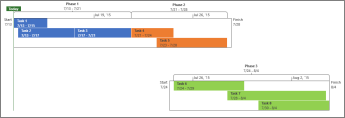
Pour ajouter une autre barre de chronologie
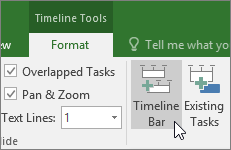
- Cliquez sur la vue Chronologie, puis sur Format> de labarre de chronologie.
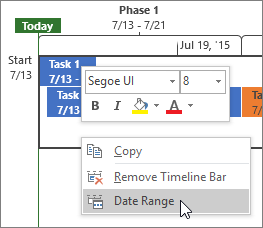
- Cliquez avec le bouton droit sur une chronologie et choisissez Plage de dates pour choisir des dates de début et de fin personnalisées.
Réorganisez les tâches, modifiez les couleurs, etc.
Vous pouvez utiliser la chronologie telle qu’elle est, ou vous pouvez réorganiser les tâches comme vous le souhaitez, ajouter du texte et même modifier leurs couleurs pour les faire ressortir.
Avant :
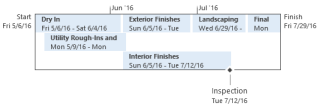
Après :
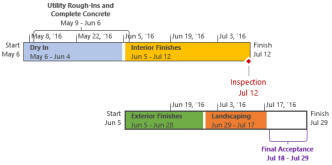
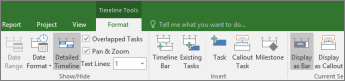
Voici comment ! Cliquez n’importe où dans la chronologie, puis cliquez sur Format pour afficher toutes les options permettant d’améliorer l’apparence de la chronologie.
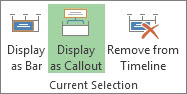
Effectuer des appels de tâches
- Cliquez sur une tâche dans la chronologie.
- Cliquez sur Mettre en forme>l’affichage en tant que légende. La tâche pointe désormais vers la chronologie du dessus ou du dessous.
- Faites glisser la tâche vers l’emplacement souhaité.
- Cliquez sur une légende, puis sur Afficher en tant que barre pour la retransformer en barre.
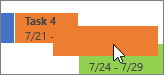
Déplacer des tâches vers des lignes séparées
Faites glisser les tâches vers le haut ou vers le bas dans la chronologie pour les afficher sur différentes lignes, ou faites glisser les tâches entre différentes chronologies.
Modifier les couleurs de la barre, de l’arrière-plan et de la police
Cliquez sur la tâche à modifier dans la chronologie. Pour sélectionner plusieurs tâches en même temps, maintenez la touche Ctrl enfoncée et cliquez sur chacune d’elles.
- Cliquez sur Couleur d’arrière-plan (le petit pot de peinture) et choisissez la couleur souhaitée.
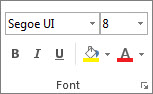
- Utilisez les autres options du groupe Police pour modifier l’apparence de la tâche. Cela fonctionne de la même manière que dans les autres programmes Office.
Remarque
Vous ne voulez pas voir l’avancement de la tâche s’estomper ? Si vous utilisez Project dans le cadre d’un abonnement Project Online, vous pouvez cliquer sur Format> dedate Format de l’avancement> dela tâche pour désactiver cette option.
Changer le format de date
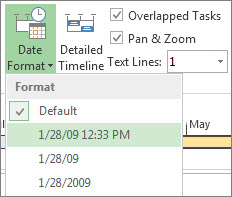
Cliquez n’importe où dans la chronologie, cliquez sur Format> dedate, puis sélectionnez le format souhaité. Cette liste est également l’endroit où vous allez pour vous débarrasser complètement des dates sur la chronologie.
Conseil
Lorsque vous collez une chronologie dans Word, PowerPoint, Outlook, Excel ou Visio, vous obtenez des options de mise en forme encore plus avancées. Vous pouvez ajouter des réflexions, des effets 3D, des dégradés et bien plus encore à votre chronologie.

Voir aussi
Partager la chronologie dans Project
Imprimer la chronologie dans Project
Importer et exporter des données de la barre de planning entre Visio et Project