

Un projet bien géré implique souvent de comparer un projet à une version antérieure de celui-ci. Il s’agit d’une partie essentielle du suivi de votre projet.
Toutefois, avant de commencer à suivre votre planification, vous devez définir une base de référence afin de pouvoir la comparer à votre planification à jour plus tard dans le projet. Au fur et à mesure de l’avancement de votre projet, vous souhaiterez peut-être également enregistrer périodiquement un plan provisoire.
Remarque
Pour définir ou mettre à jour un planning de référence ou un plan provisoire dans un projet d’entreprise, vous devez être connecté à Microsoft Project Server et disposer des autorisations nécessaires. Pour plus d’informations sur les paramètres d’autorisation, contactez l’administrateur de votre serveur.
Que voulez-vous faire ?
- En savoir plus sur les bases de référence et les plans provisoires
- Définir un planning de référence
- Établir un plan provisoire
- Mettre à jour une base de référence ou un plan provisoire
- Analyser les données de référence et intermédiaires
En savoir plus sur les bases de référence et les plans provisoires
Les plans de référence et intermédiaires sont similaires en ce sens que vous comparez des dates actuelles à une date antérieure. Mais ils ont des différences importantes que vous voulez comprendre.
Lignes de base
Une base de référence est un groupe de près de 20 points de référence principaux (dans cinq catégories : dates de début, dates de fin, durées, travail et estimations de coûts) que vous pouvez définir pour enregistrer le plan de projet d’origine lorsque ce plan est terminé et affiné. Au fur et à mesure de l’avancement du projet, vous pouvez définir des bases de référence supplémentaires (jusqu’à un total de 11 pour chaque projet) pour vous aider à mesurer les modifications dans le plan. Par exemple, si votre projet comporte plusieurs phases, vous pouvez enregistrer une référence distincte à la fin de chaque phase, afin de comparer les valeurs planifiées aux données réelles.
Étant donné que le planning de référence fournit les points de référence par rapport auxquels vous comparez l’avancement réel du projet, il doit inclure vos meilleures estimations pour la durée de la tâche, les dates de début et de fin, les coûts et d’autres variables de projet que vous souhaitez surveiller. La base de référence peut également représenter une obligation contractuelle pour le projet. Les informations de base qui diffèrent constamment des données actuelles peuvent indiquer que votre plan initial n’est plus exact, peut-être parce que la portée doit être revue ou parce que la nature du projet a changé. Si les parties prenantes du projet conviennent que la différence le justifie, vous pouvez modifier ou retravailler le planning de référence à tout moment pendant le projet. Il est possible que la définition de plusieurs références soit particulièrement utile pour les projets longs ou pour les projets dans lesquels la base de référence n’est pas pertinente en raison de modifications importantes apportées aux tâches ou aux coûts planifiés.
Plans provisoires
D’autre part, un plan provisoire est un ensemble de données de projet actuelles que vous enregistrez après le début du projet et que vous pouvez comparer à la base de référence pour évaluer la progression du projet. Un plan provisoire ne conserve que deux types d’informations :
- Dates de début actuelles
- Dates de fin actuelles
Vous pouvez configurer jusqu’à 10 plans intermédiaires pour un projet. Si vous devez conserver des enregistrements de données de projet complètes pendant la phase de planification, il est judicieux de définir plusieurs bases de référence au lieu d’utiliser des plans intermédiaires. Par exemple, vous pouvez définir une base de référence pour chaque jalon de planification important. Ensuite, si vous devez enregistrer uniquement les dates de début et de fin des tâches après le début du projet, vous pouvez définir plusieurs plans intermédiaires. Par exemple, vous souhaiterez peut-être définir un plan temporaire sur une base mensuelle ou trimestrielle.
Définir un planning de référence
Sous l’onglet Affichage, dans le groupe Affichages des tâches, cliquez sur Diagramme de Gantt.
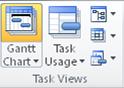
Si vous définissez un planning de référence pour des tâches spécifiques, sélectionnez les tâches, y compris les tâches subordonnées et les tâches récapitulatives, que vous souhaitez inclure dans votre plan de référence. (Si vous définissez un planning de référence pour l’ensemble du projet, ignorez cette étape.)
Conseil
Pour sélectionner des tâches adjacentes, maintenez la touche Maj enfoncée, puis cliquez sur les première et dernière tâches souhaitées. Pour sélectionner des tâches non adjacentes, maintenez la touche Ctrl enfoncée, puis cliquez sur chaque tâche souhaitée. Vous pouvez sélectionner jusqu’à 10 tâches à la fois.
Cliquez sur l’onglet Projet . Dans le groupe Planification , pointez sur Définir la ligne de base, puis cliquez sur Définir la ligne de base.
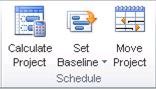
Cliquez sur Définir la ligne de base, puis sélectionnez la ligne de base que vous souhaitez définir.
Sous Pour, effectuez l’une des actions suivantes :
- Pour définir la ligne de base pour toutes les données du projet, cliquez sur Projet entier.
- Pour définir le planning de référence uniquement pour les tâches que vous avez sélectionnées dans l’affichage Diagramme de Gantt, cliquez sur Tâches sélectionnées.
Sous Cumuler les bases de référence, sélectionnez la façon dont les données de référence doivent être cumulées :
Vers toutes les tâches récapitulatives Activez cette case activée si vous souhaitez que les données de référence mises à jour pour les tâches sélectionnées soient cumulées dans les tâches récapitulatives correspondantes. Sinon, les données de référence pour les tâches récapitulatives risquent de ne pas refléter fidèlement les données de référence des sous-tâches.
De tâches subordonnées à une ou plusieurs tâches récapitulatives sélectionnées Activez cette case activée si vous souhaitez que les données de référence pour les tâches récapitulatives sélectionnées soient mises à jour afin de refléter à la fois les suppressions de tâches subordonnées et les tâches ajoutées pour lesquelles vous avez précédemment enregistré des valeurs de référence.
Remarque
Si vous avez sélectionné à la fois les tâches subordonnées et leurs tâches récapitulatives, activez les deux cases à case activée.
Établir un plan provisoire
Cliquez sur l’onglet Projet . Dans le groupe Planification , pointez sur Définir la ligne de base, puis cliquez sur Définir la ligne de base.
Cliquez sur Définir le plan provisoire.
Dans la zone Copier , cliquez sur les valeurs de début et de fin ou la ligne de base que vous souhaitez enregistrer. (Les valeurs de début et de fin et de ligne de base actuelles ne sont pas numérotées.)
Dans la zone Dans, cliquez sur le nom du plan provisoire dans lequel vous souhaitez copier les valeurs.
Les plans intermédiaires sont stockés dans les champs de début et de fin.Remarque
Si vous sélectionnez une ligne de base dans la zone Copier et une autre référence dans la zone In , vous enregistrez une ligne de base plutôt qu’un plan intermédiaire. Toutes les données de référence seront copiées. Si vous sélectionnez un planning de référence dans la zone Copier et un plan intérimaire de début et de fin dans la zone In , seules la date de début et de fin du planning de référence sera copiée dans le plan provisoire.
Cliquez sur Projet entier ou Tâches sélectionnées pour enregistrer la partie du planning souhaitée.
Haut de la page
Mettre à jour une base de référence ou un plan provisoire
Si des modifications ont été apportées à votre plan initial après la définition d’un plan de référence ou d’un plan provisoire, vous pouvez mettre à jour les données enregistrées.
Conseil
Si des modifications sont apportées à votre plan pendant que votre projet est en cours, vous trouverez peut-être utile d’enregistrer un deuxième ensemble de données de référence ou intermédiaires, plutôt que de mettre à jour vos données enregistrées existantes.
Sous l’onglet Affichage, dans le groupe Affichages des tâches, cliquez sur Diagramme de Gantt.
Dans le champ Nom de la tâche , sélectionnez les tâches, y compris les tâches secondaires et les tâches récapitulatives, qui ont des données de référence ou intermédiaires que vous souhaitez mettre à jour. (Si vous mettez à jour les données de référence ou intermédiaires pour l’ensemble du projet, ignorez cette étape.)
Conseil
Pour sélectionner des tâches adjacentes, maintenez la touche Maj enfoncée, puis cliquez sur les première et dernière tâches souhaitées. Pour sélectionner des tâches non adjacentes, maintenez la touche Ctrl enfoncée, puis cliquez sur chaque tâche souhaitée. Vous pouvez sélectionner jusqu’à 10 tâches à la fois.
Cliquez sur l’onglet Projet . Dans le groupe Planification , pointez sur Définir la ligne de base, puis cliquez sur Définir la ligne de base.
Effectuez l’une des opérations suivantes :
- Si vous mettez à jour une ligne de base, cliquez sur Définir la ligne de base, puis sélectionnez la ligne de base à mettre à jour.
- Si vous mettez à jour un plan provisoire, cliquez sur Définir le plan intermédiaire. Dans la liste Copier , sélectionnez les données que vous copiez. Dans la liste In, cliquez sur le plan intérimaire que vous souhaitez mettre à jour.
Sous Pour, effectuez l’une des actions suivantes :
- Pour mettre à jour les données de référence ou intermédiaires pour l’ensemble du projet, cliquez sur Projet entier.
- Pour mettre à jour les données de référence ou intermédiaires pour les tâches que vous avez sélectionnées uniquement dans l’affichage Diagramme de Gantt, cliquez sur Tâches sélectionnées.
Sous Cumuler les bases de référence, sélectionnez la façon dont vous souhaitez que les données de référence mises à jour soient cumulées :
Vers toutes les tâches récapitulatives Activez cette case activée si vous souhaitez que les données de référence mises à jour pour les tâches sélectionnées soient cumulées dans les tâches récapitulatives correspondantes. Sinon, les données de référence pour les tâches récapitulatives risquent de ne pas refléter fidèlement les données de référence des sous-tâches.
De tâches subordonnées à une ou plusieurs tâches récapitulatives sélectionnées Activez cette case activée si vous souhaitez que les données de référence pour les tâches récapitulatives sélectionnées soient mises à jour afin de refléter à la fois les suppressions de tâches subordonnées et les tâches ajoutées pour lesquelles vous avez précédemment enregistré des valeurs de référence.
Remarque
Si vous avez sélectionné à la fois les tâches subordonnées et leurs tâches récapitulatives, activez les deux cases à case activée.
Cliquez sur OK.
Lorsque vous êtes invité à remplacer les données enregistrées existantes, cliquez sur Oui.
Analyser les données de référence et intermédiaires
Une fois que vous avez défini des données de référence ou intermédiaires, vous pouvez les comparer aux données planifiées et réelles pour voir comment votre projet est suivi par rapport à vos objectifs initiaux.
Afficher les informations de référence du projet
Après avoir défini un planning de référence pour l’ensemble du projet, vous pouvez afficher les données de référence côte à côte avec les données planifiées actuelles, les données réelles et la variance.
- Sous l’onglet Projet , dans le groupe Propriétés , cliquez sur Informations sur le projet.

- Cliquez sur Statistiques.
Comparer les informations de référence et les informations planifiées
Vous pouvez comparer les informations de référence et planifiées de deux manières :
- Pour afficher les informations sur les écarts dans un affichage de feuille, cliquez sur l’onglet Afficher . Dans le groupe Données , cliquez sur Tables, puis sur Variance.
- Pour afficher les informations sur les écarts graphiquement, cliquez sur l’onglet Affichage . Dans le groupe Affichages des tâches , cliquez sur Diagramme de Gantt, puis sur Gantt suivi.
La table Écart affiche les dates de début et de fin pour les informations planifiées et les informations de référence, ce qui permet d’évaluer votre prévision de la progression du projet (référence) en comparant cette prédiction avec la progression réelle du projet (réelle).

Si l’écart dans votre projet n’affiche pas les valeurs que vous attendez, il y a plusieurs explications possibles :
- Vous n’avez peut-être pas défini de base de référence. La variance est la valeur de référence par rapport à la valeur réelle pour un champ. S’il n’existe aucune référence, Project calcule cette différence à l’aide d’une valeur 0 pour les champs de référence, ce qui entraîne des écarts aussi importants que le champ planifié lui-même. Par exemple, supposons que vous ayez un coût planifié de 60 $ pour une tâche. Si aucune référence n’est définie, le coût de référence est de 0 $. Le champ Écart de coût affiche donc 60 $.
- Vous pouvez avoir défini plusieurs références, mais Project utilise uniquement les valeurs de référence initiales (c’est-à-dire les valeurs du champ Ligne de référence , et non les valeurs de la ligne de base 1 à 10) pour calculer la variance. Dans ce cas, vous pouvez voir des informations dans les champs d’écart, mais elles peuvent sembler obsolètes et peut-être trop volumineuses.
- Vous avez peut-être ajouté de nouvelles tâches à un projet, mais pas ajouté au plan de référence. Dans ce cas, vous pouvez voir des écarts égaux aux valeurs planifiées.
- Il est possible que vous n’ayez pas mis à jour les valeurs réelles des tâches terminées ou en cours. Dans ce cas, les écarts peuvent être égaux aux valeurs planifiées, ou supérieurs à ce que vous attendez.
- Vous avez peut-être ajouté de nouvelles tâches ou affecté des ressources, puis défini un plan de référence, mais les informations de référence pour la tâche récapitulative n’ont pas encore été mises à jour. Dans ce cas, des valeurs de variance précises s’affichent pour les tâches individuelles, mais pas pour les tâches récapitulatives.
Comparer plusieurs lignes de base
Si vous souhaitez conserver des enregistrements de données de projet étendues au cours de la phase de planification, vous pouvez définir plusieurs références, car celles-ci stockent plus de valeurs que les plans intermédiaires. Pour afficher les informations de suivi sur plusieurs lignes de base, utilisez la vue de Gantt à plusieurs lignes de base.
- Sous l’onglet Affichage, dans le groupe Affichages des tâches, cliquez sur Diagramme de Gantt.
- Cliquez sur Autres vues.
- Dans la boîte de dialogue Autres vues , sélectionnez Gantt de plusieurs lignes de base, puis cliquez sur Appliquer.
Remarque
Par défaut, l’affichage Gantt de plusieurs lignes de base affiche les trois premières lignes de base (ligne de base, ligne de base 1 et ligne de base 2). Pour afficher d’autres lignes de base, modifiez les styles de barres du diagramme de Gantt.
Haut de la page