
Les codes WBS (structure de répartition du travail) sont des numéros hiérarchiques que vous pouvez appliquer aux tâches et modifier en fonction des besoins spécifiques de votre entreprise. Project fournit automatiquement des numéros hiérarchiques de base pour chaque tâche, mais vous pouvez appliquer votre propre schéma hiérarchique personnalisé au projet à tout moment.
Que voulez-vous faire ?
- Créer des codes WBS personnalisés
- Renuméroter les codes WBS
- Utiliser des numéros hiérarchiques de base
Créer des codes WBS personnalisés
Sélectionnez Affichage, puis choisissez un affichage de feuille, tel que Feuille de tâches ou Feuille de ressources.
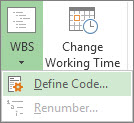
Sélectionnez Project. Dans le groupe Propriétés , sélectionnez WBS , puis Définir le code.
Vous pouvez créer un code spécifique au projet dans la zone Préfixe du code projet . Vous pouvez utiliser des chiffres, des lettres majuscules et minuscules, ainsi que des symboles.
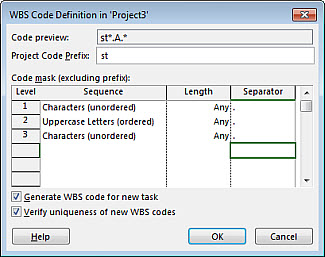
Pour définir le code des tâches de premier niveau, dans la première ligne de la colonne Séquence , choisissez un type de caractère dans la liste déroulante. Vous pouvez choisir parmi les nombres ; lettres majuscules ou minuscules ; ou une combinaison de chiffres, de lettres et d’autres symboles.
Dans la colonne Length , définissez le nombre de caractères pour chaque niveau de la chaîne de code. Sélectionnez N’importe lequel pour autoriser un nombre quelconque de caractères pour ce niveau.
Dans la colonne Séparateur , choisissez un caractère pour séparer le code d’un niveau du code du niveau suivant.
Le séparateur par défaut est un point. Vous pouvez choisir d’autres caractères ou choisir de ne pas avoir de caractère de séparation du tout.Remarque
Le caractère séparateur ne peut pas également être utilisé dans le cadre d’un code.
Définissez une chaîne de code pour chaque niveau de tâches en retrait dans votre plan.
Pour spécifier des codes individuels pour chaque niveau, sélectionnez la ligne suivante et renseignez les colonnes Séquence, Longueur et Séparateur .Si vous ne souhaitez pas que Project attribue automatiquement un code WBS chaque fois que vous entrez une nouvelle tâche, décochez la case Générer un code WBS pour une nouvelle tâche .
Pour autoriser l’utilisation du même code WBS pour plusieurs tâches, décochez la case Vérifier l’unicité des nouveaux codes WBS .
Renuméroter les codes WBS
Lorsque vous déplacez ou supprimez des tâches, Project ne renumérote pas automatiquement les codes WBS, au cas où vous les utiliseriez dans des documents ou d’autres systèmes qui ne sont pas liés à votre fichier Project. Cela signifie que les codes des tâches restantes seront probablement incorrects. Voici comment renuméroter les codes WBS pour toutes les tâches ou des tâches sélectionnées :
Sélectionnez Affichage, puis choisissez une feuille personnelle (telle que la feuille de tâches) qui contient les tâches à renuméroter.
Sélectionnez les tâches à renuméroter. La première tâche choisie ne sera pas renumérotée.
Pour renuméroter les codes WBS pour toutes les tâches, ne sélectionnez aucune tâche.Sélectionnez Project. Dans le groupe Propriétés , sélectionnez WBS , puis sélectionnez Renuméroter.
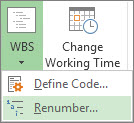
Sélectionnez Tâches sélectionnées pour renuméroter les codes des tâches que vous avez sélectionnées.
Sélectionnez Projet entier pour renuméroter les codes de toutes les tâches du projet.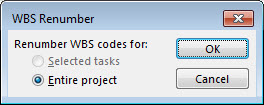
Utiliser des numéros hiérarchiques de base
Si vous n’avez pas besoin de la structure détaillée fournie par les codes WBS, vous pouvez utiliser un plan de base.
Project crée automatiquement un numéro hiérarchique pour chaque tâche, en fonction de l’emplacement où elle apparaît dans la structure de la liste des tâches. Par exemple, la première tâche de votre liste de tâches porte le numéro 1. Si cette tâche comporte trois tâches secondaires, les tâches secondaires sont numérotées 1.1, 1.2 et 1.3.
Les numéros hiérarchiques ne sont constitués que de nombres et vous ne pouvez pas les modifier. Ils changent automatiquement lorsque vous déplacez une tâche vers le haut ou vers le bas de la liste des tâches et lorsque vous mettez ou retirez des tâches.
Pour afficher les numéros hiérarchiques, ajoutez le champ Numéro hiérarchique à un affichage de table ou de feuille. Vous pouvez également ajouter des numéros hiérarchiques directement aux noms des tâches :
- Accédez au diagramme de Gantt ou à la feuille de tâches.
- Dans le groupe Afficher/Masquer, sélectionnez la case activée Numéro de plan.
Haut de la page