
Project calcule les coûts des ressources en fonction des taux de rémunération, des frais à l’utilisation, des coûts fixes ou des totaux des ressources de coût (comme les billets d’avion ou les repas) affectées aux tâches.
Remarque
Pour que vous puissiez enregistrer les modifications apportées aux coûts d’une ressources d’entreprise, les informations relatives à cette ressource doivent être ouvertes à des fins de modification.
Que voulez-vous faire ?
Entrer des taux de coût pour une ressource de travail
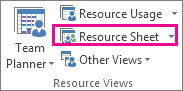
Sélectionnez Afficher la>feuille de ressources.
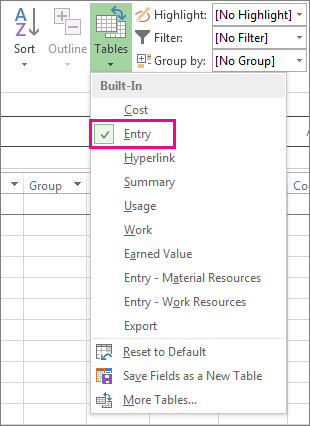
Si vous ne voyez pas la table desécritures, cliquez sur Afficher>l’entrée des tables>.
Dans le champ Nom de la ressource , tapez le nom de la personne ou sélectionnez le nom si cette personne figure déjà dans la feuille de ressources.
Dans le champ Type , assurez-vous que Travail est affiché.

Dans le champ Taux standard , tapez le taux de salaire standard pour cette personne. Par exemple, 25,00 $/h ou 200,00 $/jour.
Appuyez sur Tab pour accéder à ce champ si vous ne le voyez pas.Si vous prévoyez de suivre les heures supplémentaires dans votre projet et que votre personne peut effectuer des heures supplémentaires, tapez le taux des heures supplémentaires dans le Ovt. champ Taux .
Dans le champ Accumulation , la comptabilité d’acquisition est calculée au prorata par défaut, mais vous pouvez choisir Début ou Fin pour comptabiliser les coûts des ressources basés sur les taux au début ou à la fin du projet.
Attribuez la ressource à une tâche. Microsoft Project calcule automatiquement le coût des ressources pour cette affectation.
Conseil
Pour entrer plusieurs taux par ressource, voir Entrer des tarifs variables pour les personnes ou les ressources matérielles à la fin de cet article.
Vous avez des taux plus complexes que cela ? Parfois, un seul ensemble de tarifs de ressources ne suffit pas à capturer des schémas de facturation complexes (« tarifs mixtes »).
Par exemple, les taux variables d’une ressource peuvent dépendre :
- le type de travail ;
- le lieu de travail ;
- les remises sur la quantité générées par le travail ;
- toute modification, des heures supplémentaires par exemple ;
- les ressources utilisées, comme des ressources expérimentées ou des ressources douées de compétences spécifiques.
Vous pouvez modéliser ces schémas de facturation complexes à l’aide des fonctionnalités de table des taux de coûts dans Project :
- Double-cliquez sur la ressource pour ouvrir la boîte de dialogue Informations sur la ressource , puis cliquez sur l’onglet Coûts .
- Sous les tables de taux de coût, sous l’onglet A (par défaut), entrez la date à laquelle le changement de taux prend effet dans la colonne Date d’entrée en vigueur .
- Dans les colonnes Taux standard et Taux heures sup., tapez les taux des ressources.
- Pour entrer un taux différent prenant effet à une autre date, dans les lignes supplémentaires des tables des taux de coûts, tapez ou sélectionnez la nouvelle date ainsi que les nouveaux taux standard et taux sur les heures supplémentaires.
- Pour entrer d’autres ensembles de taux de rémunération pour la même ressource, cliquez sur l’onglet B , puis répétez les étapes 2 à 4.
Remarque
- Utilisez les tableaux de taux de revient pour refléter les changements de taux qui entrent en vigueur après une certaine date. Cela évitera l’utilisation de données non actualisées pour le calcul.
- Si vous utilisez régulièrement des tables de taux de coût, ajoutez la colonne Table de taux de coûts à la vue Utilisation des tâches pour afficher et sélectionner la table de taux de l’affectation.
- Project calcule les coûts totaux lorsque des ressources basées sur les taux, des ressources ayant des coûts par utilisation et des ressources de type Coût sont affectées à des tâches. Le paramètre Allocation des ressources a également un impact.
- La modification du taux standard pour une ressource affecte le coût des tâches achevées à 100 % et auxquelles la même ressource est affectée.
- Lorsque vous avez entré plusieurs taux pour une seule ressource à l’aide des tables de taux de coûts, vous pouvez modifier les taux de ressource pour cette ressource pour n’importe quelle affectation à l’aide d’une autre table de taux de coûts. Pour modifier la table des taux de coûts pour une affectation spécifique, dans l’affichage Utilisation des tâches, sélectionnez la ressource affectée à la tâche, puis cliquez avec le bouton droit sur Informations. Sous l’onglet Coûts, dans la liste Table des taux de coûts, cliquez sur la table des taux de coûts que vous voulez utiliser.
Entrer un coût d’utilisation pour une ressource de travail
- Sélectionnez Afficher la>feuille de ressources.
- Si vous ne voyez pas la table desécritures, cliquez sur Afficher>l’entrée des tables>.
- Renseignez la colonne Coût/Utilisation pour la ressource dont les frais sont fixes pour chaque affectation. Les ressources peuvent avoir un coût par utilisation en plus de la rémunération basée sur les taux.
Vous pouvez entrer plusieurs coûts d’utilisation pour chaque ressource pour refléter les schémas de taux moyens pondérés :
- Double-cliquez sur la ressource pour ouvrir la boîte de dialogue Informations sur la ressource , puis cliquez sur l’onglet Coûts .
- Sous les tables de taux de coût, sous l’onglet A (par défaut), entrez la date à laquelle le changement de taux prend effet dans la colonne Date d’entrée en vigueur .
- Remplissez la colonne Coût par utilisation .
- Pour entrer un coût d’utilisation prenant effet à une autre date, dans les lignes supplémentaires des tables de taux de coûts, tapez ou sélectionnez la nouvelle date et le nouveau coût d’utilisation.
- Pour entrer d’autres ensembles de coûts pour la même ressource, cliquez sur l’onglet B , puis répétez les étapes 2 à 4.
Conseil
S’agissant d’une propriété de niveau ressource, la valeur Allocation des coûts n’est pas spécifique à une table de taux de coûts en particulier.
Project calcule le total des coûts lorsque les ressources basées sur les taux, les ressources ayant des coûts d’utilisation et les ressources de coût sont affectées aux tâches.
Remarque
- Lorsque vous avez entré plusieurs coûts pour une seule ressource à l’aide des tables de taux de coûts, vous pouvez modifier les coûts de ressource pour une affectation à l’aide d’une autre table de taux de coûts. Pour modifier la table des taux de coûts pour une affectation spécifique, dans l’affichage Utilisation des tâches, sélectionnez la ressource affectée à la tâche, puis cliquez avec le bouton droit sur Informations. Sous l’onglet Coûts, dans la liste Table des taux de coûts, cliquez sur la table des taux de coûts que vous voulez utiliser.
- Si vous utilisez régulièrement des tables de taux de coût, ajoutez la colonne Table de taux de coûts à la vue Utilisation des tâches pour afficher et sélectionner la table de taux de l’affectation.
Entrer un coût fixe pour une tâche ou pour le projet
Les coûts fixes sont affectés à une tâche et sont utiles pour la planification et la représentation des coûts de la tâche qui s’ajoutent aux coûts des ressources affectées. Les coûts fixes s’appliquent à une tâche, pas à une ressource.
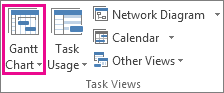
- Sélectionnez Afficher le>diagramme de Gantt.
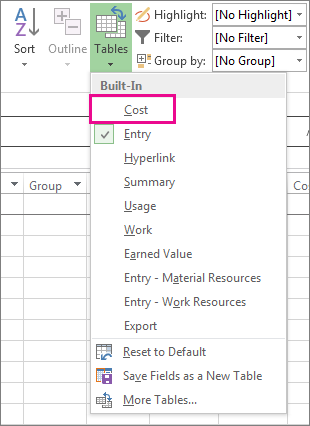
- Choisissez Coût tableaux>.
- Dans le champ Nom de la tâche , sélectionnez la tâche dont le coût est fixe.
- Dans le champ Coût fixe, tapez une valeur de coût.
Conseil
Vous pouvez utiliser la valeur Allocation des coûts fixes pour définir le moment où les coûts fixes sont réalisés et vous pouvez utiliser les affectations Utiliser la ressource de coût pour mieux contrôler les coûts.
Vous pouvez également entrer des coûts fixes pour le projet entier. Vous pouvez procéder ainsi si vous êtes intéressé uniquement par les coûts de projet globaux (et non par les coûts au niveau des tâches) ou si vous voulez ajouter au projet les coûts additionnels (comme les coûts d’infrastructure).
- Sous l’onglet Format, sélectionnez la zone case activée tâche récapitulative du projet.
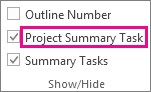
- Tapez un coût pour le projet dans le champ Coût fixe pour la tâche récapitulative du projet.
Entrer des coûts pour une ressource de coût
Une ressource de type Coût vous permet d’appliquer un coût à une tâche en lui affectant un élément de coût (comme une dépense en capital d’équipement ou des coûts variables comme des frais de billet d’avion ou d’hébergement). À la différence des coûts fixes, vous pouvez appliquer autant de ressources de coût que vous le souhaitez à une tâche. Les ressources de coût vous offrent un meilleur contrôle lorsque vous appliquez différents types de coûts aux tâches.
Avant d’entrer un coût pour une ressource de coût, vous devez créer la ressource de coût :
- Sélectionnez Afficher la>feuille de ressources.
- Dans le champ Nom de la ressource , tapez un nom pour la ressource de coût (par exemple, Hébergement), puis cliquez avec le bouton droit pour sélectionner Informations.
- Dans la boîte de dialogue Informations sur la ressource , sous l’onglet Général , sélectionnez Coût dans la liste Type , puis cliquez sur OK.
Une fois la ressource de coût créée, vous pouvez l’affecter à une tâche. Une fois la ressource de coût affectée à une tâche, vous pouvez entrer les coûts pour l’affectation de ressource à l’aide du mode Utilisation des tâches.
- Sélectionnez Afficher l’utilisation>des tâches.
- Double-cliquez sur la tâche à laquelle la ressource de type Coût est affectée pour ouvrir la boîte de dialogue Informations sur la tâche .
- Cliquez sur l’onglet Ressources , entrez une valeur de coût dans le champ Coût , puis cliquez sur OK.
Lorsqu’un coût est appliqué à l’aide d’une ressource de coût affectée à une tâche, le montant de la ressource de coût varie selon l’utilisation de cette dernière.
Remarque
- À la différence des coûts fixes, les ressources de coût sont créées en tant que type de ressource, puis affectées à une tâche.
- À la différence des ressources de travail, il n’est pas possible d’appliquer de calendrier aux ressources de coût. Toutefois, si vous affectez une ressource de type Coût à une tâche et ajoutez une valeur monétaire à une date spécifique qui se situe en dehors de la date de début ou de fin actuelle de la tâche, Project ajuste la date pour inclure la date de l’affectation de ressource de type Coût. Par exemple, pour une tâche commençant le 1er août et se terminant le 15 août à laquelle vous affectez une valeur de 500 $ le 21 août, la date de fin de la tâche est déplacée au 21 août afin de refléter l’affectation de la ressource de coût.
- Si vous avez estimé plusieurs valeurs pour une ressource de type Coût sur une période donnée et que les valeurs réelles diffèrent des estimations, Project remplace les estimations par les valeurs réelles. Ce comportement de ressource de type de coût diffère des autres types de ressources, car les ressources de type Coût ne sont pas liées au travail réel.
- La valeur de devise des ressources de coût ne dépend pas de la somme de travail effectuée sur la tâche à laquelle elles sont affectées.
- Les coûts entrés dans une planification de projet ne sont pas aussi protégés que les coûts entrés dans le système de comptabilité d’un projet. Dans certaines situations, les coûts peuvent changer en fonction des changements de la tâche propriétaire. Ainsi, si la durée de la tâche est modifiée, il est possible que la répartition des coûts soit également modifiée.
Entrer un taux pour une ressource matérielle
Sélectionnez Afficher la>feuille de ressources.
Si vous ne voyez pas la table desécritures, cliquez sur Afficher>l’entrée des tables>.
Dans le champ Nom de la ressource, sélectionnez une ressource matérielle ou tapez le nom d’une nouvelle ressource matérielle.
S’il s’agit d’une nouvelle ressource matérielle, procédez comme suit :
- Sélectionnez Matériau dans le champ Type .
- Tapez un nom d’unité de mesure dans le champ Matériel, par exemple, l (pour litre), m3 (pour mètres cubes) ou ch (pour chaque).
Dans les champs Tx. standard, tapez un taux.
Vous pouvez entrer plusieurs taux pour les ressources matérielles :
- Double-cliquez sur la ressource pour ouvrir la boîte de dialogue Informations sur la ressource , puis cliquez sur l’onglet Coûts .
- Sous les tables de taux de coût, cliquez sur l’onglet A (par défaut), puis tapez un taux dans la colonne Taux standard.
- Dans la ligne suivante, tapez une valeur ou un pourcentage différent du taux précédent dans la colonne Taux standard. Par exemple, tapez +10 % pour indiquer une augmentation de 10 % par rapport au pourcentage précédent.
- Dans la colonne Date d’effet, entrez la date de prise d’effet du taux.
- Pour entrer d’autres ensembles de taux, cliquez sur l’onglet B , puis répétez les étapes 2 à 4.
Remarque
- Entrez des taux de ressources matérielles si vous souhaitez que Project calcule les coûts des ressources matérielles sur la base des taux de ressources matérielles. Par exemple, pour affecter une tâche à une ressource matérielle nommée ciment dont le prix unitaire est de 100 $ par tonne, dans le champ Type, sélectionnez le type de ressource, Matériel, puis tapez ou sélectionnez le nom de la ressource, Ciment, l’étiquette Tonne et le taux standard de 100 $.
- Entrez plusieurs taux pour une ressource matérielle si vous utilisez plusieurs qualités de matériel ou si vous avez besoin de modifier les taux matériels à des dates spécifiques. Par exemple, vous pouvez utiliser les onglets Table des taux de coûts pour entrer des taux pour différentes qualités de tapis et inclure les augmentations ou les baisses de coût que vous prévoyez à différents stades du projet.
Entrer un coût d’utilisation pour une ressource matérielle
- Sélectionnez Afficher la>feuille de ressources.
- Si vous ne voyez pas la table desécritures, cliquez sur Afficher>l’entrée des tables>.
- Dans le champ Nom de la ressource, sélectionnez une ressource matérielle ou tapez le nom d’une nouvelle ressource matérielle.
- S’il s’agit d’une nouvelle ressource matérielle, sélectionnez Matériel dans le champ Type.
- S’il s’agit d’une nouvelle ressource matérielle, tapez un nom d’unité de mesure dans le champ Etiquette matériau , par exemple lit (pour les litres), m³ (pour les mètres cubes) ou ea (pour chacun).
- Dans le champ Coût/Utilisation, tapez une valeur de coût.
Vous pouvez entrer plusieurs coûts d’utilisation pour chaque ressource :
- S’il s’agit d’une nouvelle ressource matérielle, sélectionnez Matériel dans le champ Type.
- Tapez un nom d’unité de mesure dans la zone Matériau .
- Double-cliquez sur la ressource pour ouvrir la boîte de dialogue Informations sur la ressource , puis cliquez sur l’onglet Coûts .
- Sous les tables de taux de coût, cliquez sur l’onglet A (par défaut), puis tapez une valeur de coût dans la colonne Coût par utilisation .
- Dans la ligne suivante, tapez une valeur ou un pourcentage différent du coût précédent dans la colonne Coût d’utilisation.
- Dans la colonne Date d’effet, entrez la date de prise d’effet du nouveau coût.
- Pour entrer d’autres ensembles de coûts par utilisation, cliquez sur l’onglet B , puis répétez les étapes 4 à 6.
Remarque
- Entrez un coût d’utilisation pour une ressource matérielle si vous ne voulez entrer qu’un seul coût d’utilisation pour cette ressource matérielle et ne prévoyez pas de le modifier ultérieurement.
- Entrez plusieurs coûts d’utilisation pour une ressource matérielle si vous voulez entrer plusieurs coûts d’utilisation pour cette ressource matérielle ou si vous prévoyez de les modifier ultérieurement.
Entrer manuellement les coûts réels
Vous voulez entrer les coûts réels, mais vous vous rendez compte que vous ne pouvez pas le faire. En effet, Project calcule automatiquement les coûts réels en fonction du travail réel accumulé ou des matériaux consommés pour les tâches.
Vous pouvez saisir les coûts réels des tâches affectées qui ont été effectuées (le travail restant est égal à zéro) dans n’importe quel affichage auquel une table de coûts est appliquée.
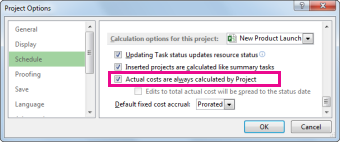
Pour saisir ou modifier manuellement les coûts réels lorsque le travail est toujours en cours, désactivez le calcul automatique des coûts réels.
- ChoisissezPlanification desoptions>de fichier>.
- Sous les options de calcul pour ce projet, désactivez la case Les coûts réels sont toujours calculés par projet .
Résolution des problèmes
Problème : Les ressources affectées à votre tâche de projet ont des coûts associés, mais les coûts totaux pour vos affectations de ressources affichent une valeur nulle.
Cause : Une table de taux de coût incorrecte peut être appliquée à votre tâche.
Résolution
Vérifiez que toutes les ressources sont affectées aux tâches. Notez que les coûts ne sont calculés qu’une fois les ressources affectées aux tâches.
Consultez la table des taux de coûts que vous avez appliquée à la tâche. Une table de taux de revient ne contenant pas de taux peut avoir été appliquée. Vous pouvez modifier la table des taux de coûts pour l’affectation de ressources.
- Sélectionnez Afficher l’utilisation des tâches.
Dans l’affichage Utilisation des tâches, les ressources sont regroupées en fonction des tâches auxquelles elles sont affectées. - Double-cliquez sur la ressource affectée à la tâche pour laquelle vous souhaitez vérifier la table de taux de coût associée.
- Dans la boîte de dialogue Informations sur l’affectation , dans la liste de la table des taux de coût , vérifiez que la table des taux de coûts est celle qui convient à la tâche.
- Sélectionnez Afficher l’utilisation des tâches.
Problème : Après avoir saisi les taux de coûts et les coûts fixes pour les ressources, vous ne pouvez pas entrer les coûts réels.
Cause : Par défaut, Project calcule automatiquement les coûts réels en fonction du travail réel accumulé ou du matériel consommé sur les tâches. Si vous souhaitez modifier les informations de coût réel, vous devez désactiver le calcul automatique des coûts réels.
Remarque
Si l’affectation à une tâche est terminée (le travail restant est nul), les coûts réels de l’affectation peuvent être entrés dans n’importe quelle vue à laquelle une table de coûts est appliquée.
Résolution
- ChoisissezPlanification desoptions>de fichier>.
- Désactivez la case à cocher Les coûts réels sont toujours calculés par la case à case activée par projet.