
Le planificateur dispose d’une application Power App pour utiliser des plans en ligne. Les sections ci-dessous présentent les étapes à suivre pour vous aider à démarrer.
Ouvrir un plan dans Planner Power App
Les plans disponibles uniquement dans Planner Power App s’ouvrent automatiquement dans cet outil lorsque vous les ouvrez à partir du Planificateur. Toutefois, vous pouvez également ouvrir d’abord l’application Power App Planificateur, puis ouvrir tout plan en ligne que vous disposez des autorisations suffisantes pour ouvrir. Ceux-ci sont répertoriés par défaut sur l’écran d’ouverture de l’application.
Dans le Planificateur, sélectionnez le lanceur d’applications (carré de points en haut à gauche de la page).
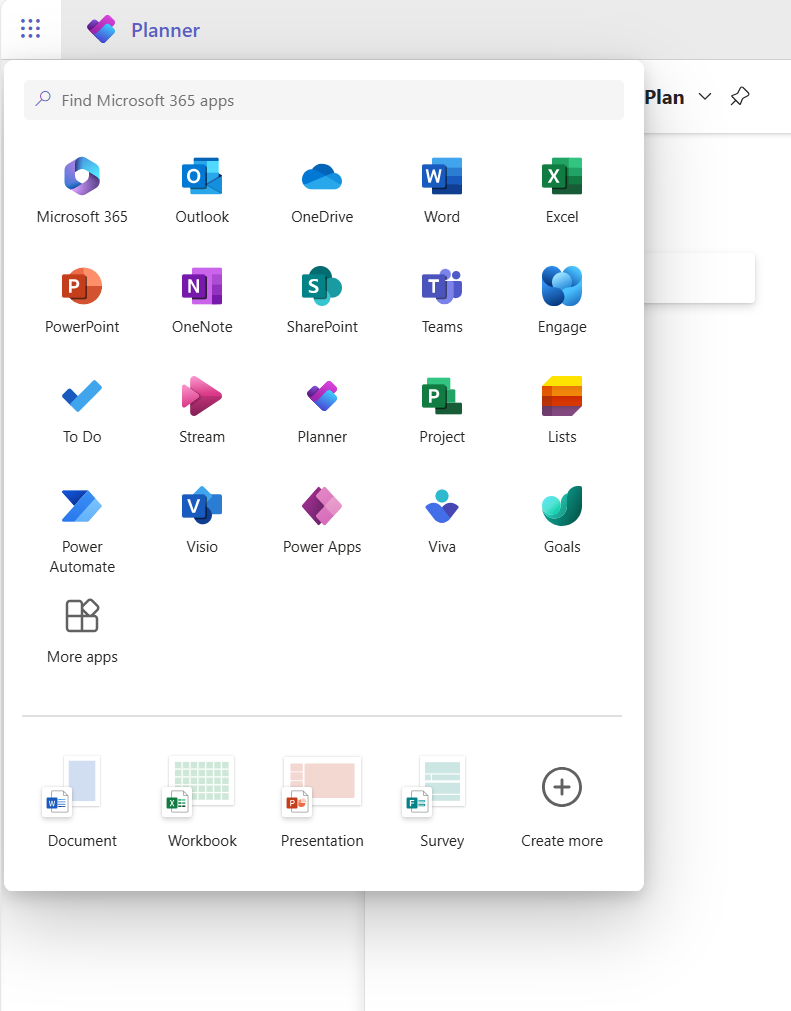
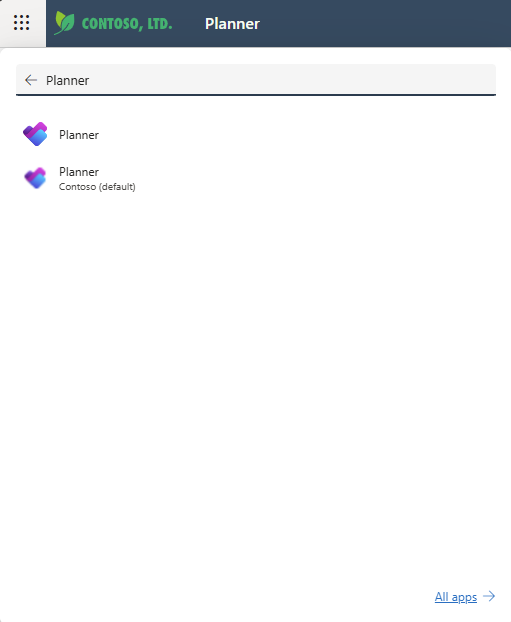
En haut, sélectionnez Rechercher les applications Microsoft 365, entrez Planificateur, puis recherchez l’application Office Planificateur dans les résultats. L’application juste en dessous est l’application Power App Planificateur.
Remarque
Le texte sous l’icône de l’application reflète l’environnement dans lequel le Planificateur a été déployé.
Sélectionnez l’application Power App Planificateur pour l’ouvrir.
Lorsque vous ouvrez l’application, sous l’onglet Plans , veillez à sélectionner l’affichage système approprié : l’affichage par défaut est Mes plans actifs, qui répertorie les projets en cours que vous avez créés. Pour ouvrir le projet d’une autre personne auquel vous avez accès, sélectionnez la vue Tous les plans .
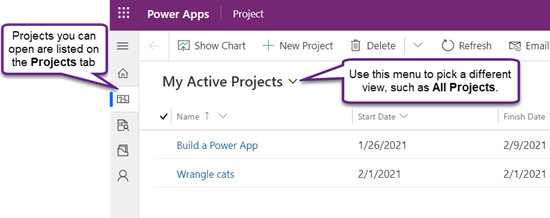
Lorsque vous voyez le plan répertorié, sélectionnez son nom pour l’ouvrir.
Créer un plan
En haut à gauche de l’application, sélectionnez Nouveau plan.
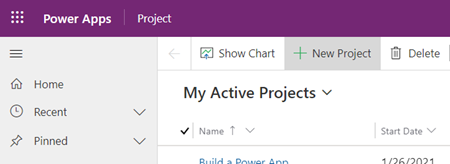
Renseignez les champs obligatoires sous l’onglet Général , puis effectuez l’une des opérations suivantes :
- Sélectionnez Sauvegarder si vous souhaitez ajouter des tâches ou modifier d'autres détails du nouveau projet avant de le clôturer.
- Sélectionnez Enregistrer & Fermer pour fermer maintenant et revenir plus tard pour renseigner les détails du plan.
Épingler un plan à partir de la liste Récents
La liste Récents du planificateur Power App affiche toujours le plan le plus récent que vous avez ouvert dans l’outil. Pour conserver un plan à portée de main même s’il n’apparaît pas dans l’un de vos affichages, vous pouvez l’épingler s’il est répertorié dans la liste Récents. Les objets épinglés apparaissent dans la liste des objets épinglés, qui se trouve juste en dessous de la liste des objets récents.
- Sur la gauche, au-dessus des onglets, sélectionnez Plan de site
 Pour développer le volet gauche (vous pouvez ignorer cette étape si elle est déjà développée).
 - Dans le volet gauche, sélectionnez Récent, puis sélectionnez l’icône d’épingle en regard du plan que vous souhaitez épingler.
- Le plan est maintenant répertorié sous Épinglé, et l’icône d’épingle en regard de celui-ci dans la liste Récents change : sélectionnez-la à nouveau pour désépingler l’élément.
Désépingler un plan de la liste épinglée
- Sur la gauche, au-dessus des onglets, sélectionnez Plan de site Pour développer le volet gauche (vous pouvez ignorer cette étape si elle est déjà développée).
- Dans le volet gauche, sélectionnez Épinglé, puis sélectionnez l’icône à gauche du plan épinglé.
- Le plan disparaît de la liste épinglée . Vous pouvez toujours accéder au plan, le rechercher ou l’ouvrir à partir de n’importe quelle vue qui le répertorie.
Trouver plus d'aide
Pour obtenir de l’aide sur l’utilisation des fonctionnalités du Planificateur Power App qui ne sont pas abordées dans cet article, reportez-vous au contenu de l’aide du Planificateur.
Par exemple, pour obtenir de l’aide sur l’ajout de ressources, consultez Ajouter des ressources non utilisateur dans Project pour le web ; pour obtenir de l’aide sur les flux, consultez la documentation power automate.
Voir aussi
Créer ou modifier des formulaires principaux pilotés par modèle dans Power Apps
Comment créer et modifier des colonnes dans Microsoft Dataverse