

Vous pouvez utiliser les groupes de projets pour catégoriser et communiquer les informations de projet de différentes manières. Le regroupement vous permet également d’afficher des informations récapitulatives cumulées de tâches, de ressources ou d’affectations dans les vues de feuilles.
Que voulez-vous faire ?
- Regrouper des tâches ou des ressources en fonction d’un critère
- Regrouper des tâches ou des ressources selon plusieurs critères
- Affectations de groupe
- Conseils sur le regroupement
Regrouper des tâches ou des ressources en fonction d’un critère
Sous l’onglet Affichage , dans le groupe Affichages des tâches ou Affichages des ressources , choisissez l’affichage souhaité.
- Pour regrouper des tâches, sélectionnez un affichage de feuille tel que le diagramme de Gantt, la feuille de tâche ou l’affichage de l’utilisation des tâches. Vous pouvez également regrouper des tâches dans la vue Réseau de tâches.
- Pour regrouper des ressources, sélectionnez un affichage de feuille tel que Feuille de ressources ou Affichage de l’utilisation des ressources.
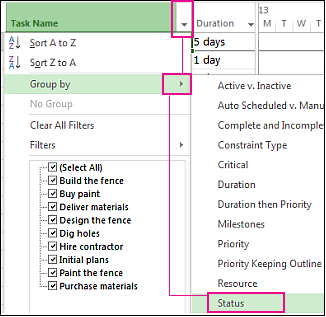
Sous l’onglet Affichage , dans le groupe Données , sélectionnez le groupe souhaité dans la zone Regrouper par .
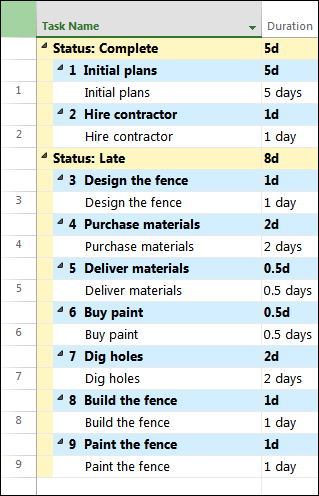
Voici un exemple de regroupement par statut :
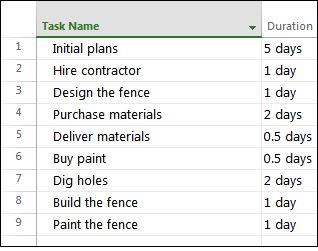
Voici une vue avant et après d’un projet regroupé par status de tâche.
Avant :
Après :
Regrouper des tâches ou des ressources selon plusieurs critères
Sous l’onglet Affichage , dans le groupe Affichages des tâches ou Affichages des ressources , choisissez l’affichage souhaité.
- Pour regrouper des tâches, sélectionnez un affichage de feuille tel que le diagramme de Gantt, la feuille de tâche ou l’affichage de l’utilisation des tâches. Vous pouvez également regrouper des tâches dans la vue Réseau de tâches.
- Pour regrouper des ressources, sélectionnez un affichage de feuille tel que Feuille de ressources ou Affichage de l’utilisation des ressources.
Sous l’onglet Affichage , dans le groupe Données , sélectionnez Plus de groupes dans la zone Regrouper par .
Effectuez l’une des opérations suivantes :
- Sous Groupes, sélectionnez Tâche ou ressource, sélectionnez un critère de regroupement, puis sélectionnez Modifier.
- Sous Groupes, choisissez Tâche ou Ressource, puis Nouveau pour créer un groupe.
Dans la ligne Regrouper par , dans la colonne Nom du champ , sélectionnez l’un des champs à utiliser pour regrouper les tâches ou les ressources.
Dans la ligne Puis par (sous la ligne Regrouper par ), dans la colonne Nom du champ , sélectionnez un champ supplémentaire à utiliser pour regrouper des tâches ou des ressources.
Dans la colonne Ordre , sélectionnez Croissant ou Décroissant pour chaque champ.
Pour sélectionner des options de mise en forme pour chaque champ, sélectionnez la colonne Nom du champ dans la ligne Regrouper par ou Regrouperpar , puis, sous Regrouper par, choisissez les options souhaitées dans les zones Police, Arrière-plan de la cellule et Motif .
Ajoutez d’autres niveaux de regroupement en complétant d’autres lignes Puis par .
Choisissez Enregistrer, puis Appliquer.
Pour rétablir l’état non groupé de la vue, dans la zone Regrouper par , sélectionnez Aucun groupe.
Affectations de groupe
- Sous l’onglet Affichage , dans le groupe Affichages des tâches ou Affichages des ressources , choisissez l’affichage souhaité. Pour regrouper des affectations, sélectionnez la vue Utilisation des tâches ou Utilisation des ressources.
- Sous l’onglet Affichage , dans le groupe Données , sélectionnez Plus de groupes dans la zone Regrouper par .
- Sous Groupes, sélectionnez Tâche ou ressource, sélectionnez un critère de regroupement, puis sélectionnez Modifier.
- Activez la case à cocher Affectations de groupe, pas de tâches ou Affectations de groupe, pas de ressources dans la case activée.
- Choisissez Enregistrer, puis Appliquer.
- Pour rétablir l’état non groupé de la vue, dans la zone Regrouper par , sélectionnez Aucun groupe.
Conseils sur le regroupement
| Conseil | Comment s’y prendre |
|---|---|
| Supprimer le regroupement | Sélectionnez Afficher Grouper>par>aucun groupe. |
| Regroupement dans le diagramme réseau | Dans le réseau de tâches, choisissez Afficher>Grouper par. |