
Dans le cas d’un projet complexe, le côté barre du diagramme de Gantt peut commencer à sembler encombré de barres multicolores et de lignes de liaison qui volent partout. Pour trier cela visuellement, vous pouvez afficher un chemin des tâches pour mettre en évidence la façon dont les tâches sont liées les unes aux autres.
Dans le diagramme de Gantt, cliquez sur l’onglet Format .
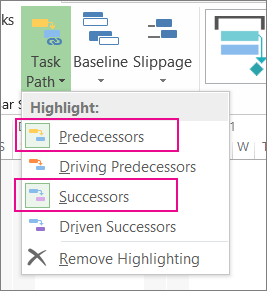
Cliquez sur Chemin de la tâche, puis sélectionnez la tâche associée à mettre en surbrillance.
- Prédécesseurs Tâches liées et précédant la tâche sélectionnée.
- Conduire des prédécesseurs Tâches qui précèdent la tâche sélectionnée et ont un impact direct sur celle-ci. Lorsque la tâche précédente se déplace, la tâche sélectionnée se déplace également.
- Successeurs Tâches liées à la tâche sélectionnée et qui la suivent.
-
Des successeurs motivés Tâches qui suivent la tâche sélectionnée et qui sont directement affectées par celle-ci. Lorsque la tâche sélectionnée est déplacée, la tâche suivante pilotée se déplace également.
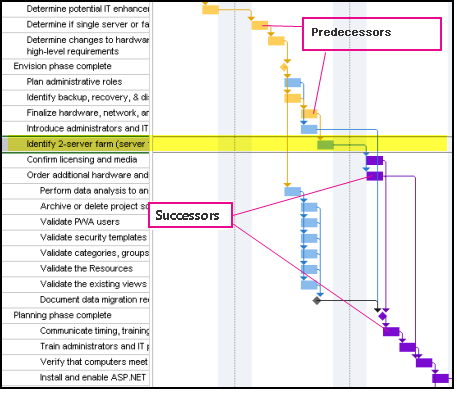
Cette image montre que les prédécesseurs et les successeurs sont mis en évidence dans le diagramme de Gantt.
Pour supprimer la mise en surbrillance du chemin de la tâche, cliquez sur Supprimer la mise en surbrillance.
Conseil de gestion de projet Les chemins d’accès des tâches et les chemins critiques indiquent l’impact des tâches entre elles ou la date de fin du projet. Vous pouvez afficher le chemin critique avec le chemin d’accès de la tâche sélectionnée pour mieux contrôler l’impact des tâches sur la planification globale.
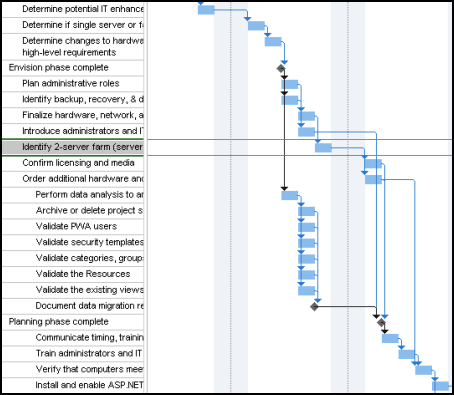
Voici des images avant et après qui montrent comment les chemins d’accès des tâches vous aident à comprendre l’impact des tâches les unes sur les autres et sur la date de fin du projet.
Avant
Une planification sans chemins de tâche.
Après
Une tâche sélectionnée montrant les prédécesseurs et successeurs. Lorsqu’une tâche est sélectionnée, son « chemin » est mis en surbrillance, vous indiquant instantanément quelle est la tâche associée.
Haut de la page