
Lorsque vous désactivez une tâche, elle reste dans le plan de projet, mais n’affecte pas la disponibilité des ressources, la planification du projet ou la façon dont les autres tâches sont planifiées.
Cette fonctionnalité est disponible uniquement dans Project Professionnel.
- Sélectionnez Afficher, puis dans le groupe Affichages des tâches , sélectionnez Diagramme de Gantt.

- Dans le tableau, sélectionnez le numéro de la tâche que vous souhaitez désactiver.
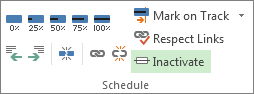
- Sélectionnez Tâche, puis dans le groupe Planification , sélectionnez Inactiver.
La tâche inactive reste dans la liste des tâches, mais le texte est grisé et traversé d’une ligne.
Pour réactiver une tâche, sélectionnez la tâche inactive, puis Désactiver.
Tâches inactivées et terminées
L’inactivation n’est pas un bon moyen d’archiver des tâches terminées, car elle peut avoir des effets inattendus sur le planning restant.
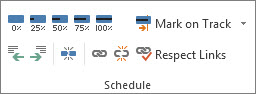
Au lieu de cela, marquez les tâches comme terminées. Sélectionnez la tâche, puis sélectionnez Tâche. Dans le groupe Planification , sélectionnez 100 %.
Haut de la page