

Si votre organisation possède des comptes Project Web App, vous pouvez vous y connecter à partir de deux emplacements :
Project Professionnel 2013
- Un navigateur web
Que voulez-vous faire ?
- Ouvrir une session à partir de Project Professionnel
- Ouvrir une session à partir d’un navigateur web
Ouvrir une session à partir de Project Professionnel
Si vous avez déjà un compte Project Web App, démarrez simplement Project Professionnel 2013 et vous serez connecté ou invité à entrer votre nom d’utilisateur et votre mot de passe.
Avant de commencer
Avec Project Professionnel 2013, vous pouvez vous connecter à Project Web App pour Microsoft Project Server 2013, mais vous ne pouvez pas vous connecter aux versions antérieures.
La configuration de la gestion de projet de chaque organisation est différente. S’il vous manque des informations telles que le nom du serveur ou si vous ne parvenez toujours pas à vous connecter après avoir suivi cette procédure, contactez votre administrateur système
Créer un compte Project Web App
Cliquez surInformationssur le fichier>, puis sur Gérer les comptes.
Dans la boîte de dialogue Comptes Project Web App, cliquez sur Ajouter.
Dans la boîte de dialogue Propriétés du compte , tapez un nom pour ce compte dans la zone Nom du compte .
Dans la zone URL Project Web App, tapez le nom complet du serveur (par exemple, http://yourserver/servername).
Pour en faire votre compte Project Web App par défaut, cochez la case Définir comme compte par project activée.
Dans la boîte de dialogue Comptes de Project Web App, effectuez l’une des opérations suivantes :
- Sélectionnez Utiliser mon compte par défaut si vous souhaitez que Project se connecte automatiquement au serveur par défaut.
- Sélectionnez Choisir un compte si vous souhaitez sélectionner un serveur chaque fois que vous ouvrez Project.
Pour vous connecter au serveur, fermez et redémarrez Project.
Modifier un compte existant
- Cliquez surInformationssur le fichier>, puis sur Gérer les comptes.
- Cliquez sur Configurer les comptes.
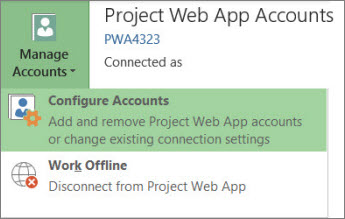
- Dans la boîte de dialogue Comptes de Project Web App, sélectionnez un compte, puis cliquez sur Propriétés.
- Apportez des modifications dans la boîte de dialogue Propriétés du compte .
Supprimer un compte
- Cliquez surInformationssur le fichier>, puis sur Gérer les comptes.
- Cliquez sur Configurer les comptes.
- Dans la boîte de dialogue Comptes de Project Web App, sélectionnez un compte, puis cliquez sur Supprimer.
Haut de la page
Ouvrir une session à partir d’un navigateur web
Si votre équipe utilise Project Web App, les membres de votre équipe peuvent afficher et modifier les informations du projet à partir d’un navigateur Web.
- Démarrez votre navigateur et tapez l’adresse de votre site Project Web App. L’adresse est différente pour chaque organisation.
- Si une page d’ouverture de session s’affiche, entrez votre nom d’utilisateur et votre mot de passe.
Selon la méthode d’authentification utilisée par votre organisation, vous n’aurez peut-être pas à entrer d’informations de connexion.
Haut de la page