
< Aide supplémentaire sur Project
Cette rubrique concerne les organisations qui effectuent le suivi du temps et de l’avancement des tâches sur des affichages distincts.Vous ne savez pas si cela vous concerne ?
Il peut arriver que le nombre d’heures passées sur une tâche ne corresponde pas au pourcentage de travail que vous estimez avoir effectué sur la tâche. Par exemple, vous avez peut-être effectué 20 heures sur les 40 prévues pour une tâche, mais il vous semble que vous ne l’avez pas achevée à 50 %. Vous pouvez estimer que vous êtes en avance, et qu’elle est achevée à 75 %, ou en retard, et qu’elle est achevée à 25 %.
Quand vous communiquez le pourcentage estimé d’achèvement, il s’agit de l’avancement de la tâche.
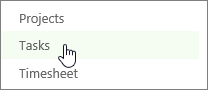
Cliquez sur Tâches sur la barre Lancement rapide.
Indiquez vos heures dans la partie droite de la grille.

La colonne % travail achevé, à gauche de la grille, est automatiquement mise à jour avec le pourcentage achevé, à l’aide de cette formule :
Travail réel / [Travail réel + Travail restant] = % travail achevé
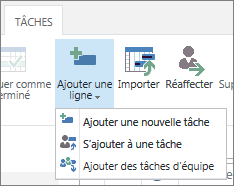
Si vous ne voyez pas la tâche que vous voulez mettre à jour, cliquez sur Tâches>Ajouter une ligne.
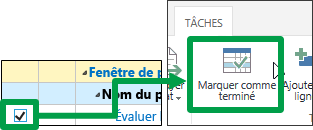
Si vous avez terminé une tâche, activez la case à cocher correspondant à la case activée, puis cliquez sur Tâches>marquées comme terminées. Le pourcentage d’achèvement est mis à jour pour indiquer 100 %.
Envoyez les mises à jour aux responsables de projet pour vos tâches.
-
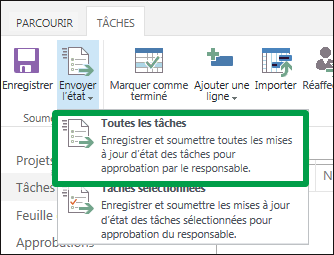
Si vous êtes prêt à envoyer toutes vos mises à jour, cliquez sur Tâches>pour envoyer l’état>de toutes les tâches.
-
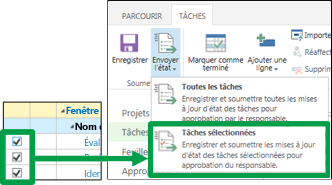
Si vous ne souhaitez soumettre qu’une partie de vos mises à jour, activez la case case activée pour chaque tâche, puis cliquez sur Tâches>pour envoyer l’état> destâches sélectionnées.
-
Si vous êtes prêt à envoyer toutes vos mises à jour, cliquez sur Tâches>pour envoyer l’état>de toutes les tâches.
Le pourcentage n’a pas l’air correct. Que faire ?
Souvenez-vous de la méthode de calcul du pourcentage d’achèvement.
20 heures effectuées / 40 heures prévues = achevé à 50 %
Vous savez combien de temps vous avez travaillé, et vous avez une idée du pourcentage du travail total que cela représente. Par conséquent, vous devez ajuster le nombre d’heures prévu pour la tâche.
Par exemple, supposons que vous avez travaillé 20 heures, mais vous pensez n’avoir effectué que 25 % de la tâche. Cela signifie que vous pensez que la tâche nécessitera 80 heures, et non 40, car 20 heures représentent 25 % de 80 heures. La formule est la suivante :
20 heures effectuées / 80 heures prévues = achevé à 25 %
Pour ajuster le nombre d’heures prévu, vous pouvez modifier le nombre d’heures dans la colonne Travail, afin de refléter le total des 80 heures, ou modifier le nombre d’heures dans la colonne Travail restant, afin de refléter le travail supplémentaire à effectuer.
Dans cet exemple, vous indiquez que vous pensez que l’ensemble des tâches nécessitera 80 heures, et que vous en avez déjà effectué 20. Cela signifie qu’il vous reste 60 heures de travail. Lorsque vous entrez 60 dans la colonne Travail restant, la colonne % travail achevé est mise à jour pour refléter le pourcentage que vous estimez plus juste.
En savoir plus sur l’envoi de votre travail restant au responsable de projet.