
Si vous souhaitez qu’une tâche se termine un jour particulier, définissez une date de fin pour la tâche.
- Cliquez avec le bouton droit sur une tâche, cliquez sur l’onglet Informations>avancées .
- En regard de Type de contrainte, cliquez sur Doit terminer sur.
- En regard de la date de contrainte, indiquez votre date de fin.
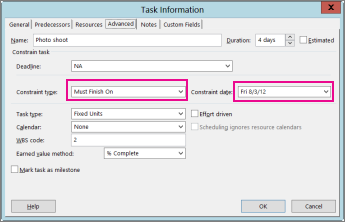
Conseil
Pour redéfinir la date de fin à son paramètre d’origine, définissez le type de contrainte sur As Soon As Possible.
Définir une échéance pour une tâche
N’oubliez pas que la définition de la date de fin peut bloquer votre planning d’une manière non souhaitée. Si vous avez simplement besoin d’un rappel, utilisez plutôt la zone Date limite . Cela crée une flèche sur la  du diagramme de Gantt et un indicateur dans la colonne Indicateur qui change de couleur lorsque l’échéance est dépassée.
- Cliquez avec le bouton droit sur une tâche, cliquez sur l’onglet Informations>avancées .
- En regard de Date limite, indiquez votre date d’échéance.
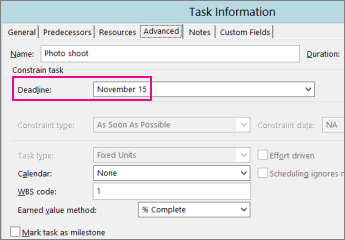
Découvrez d’autres façons de contrôler les dates de votre planning.
Haut de la page