
Habituellement, vous rapportez l’avancement de votre projet un jour que vous fixez - la date de status, pour utiliser le langage de la gestion de projet. Par exemple, si vous souhaitez obtenir les chiffres du rapport de ventes du mois dernier, vous devez définir la date de status au dernier jour de ce mois. Si les rapports d’avancement doivent être envoyés vendredi, mais ont été envoyés en retard, vous pouvez définir la date de status à vendredi avant de créer un rapport sur les informations d’avancement.
La date de status n’est presque jamais la date du jour, vous devez donc la définir :
SélectionnezDate de statutdu projet>.
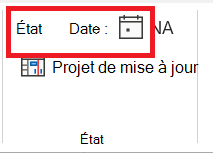
Sélectionnez la nouvelle date de status, puis sélectionnez OK.
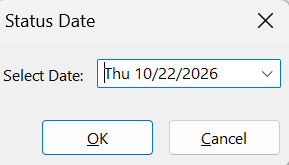
Pour définir la date de status sur la date actuelle, entrez la date actuelle ou entrez NA dans le champ de date, puis sélectionnez OK.
Afficher la date de status sur le diagramme de Gantt
- Dans le diagramme de Gantt, sélectionnez Mettre en forme> lequadrillage.
- Sous Ligne à modifier, sélectionnez Date d’état, puis sélectionnez un style et une couleur de ligne.

Comment la date de status affecte-t-elle les mises à jour de progression ?
Lorsque vous entrez la progression en pourcentage achevé ou travail réel à ce jour, Project utilise la date de statut pour déterminer où placer le travail réel et où planifier le travail restant. Vous pouvez modifier les paramètres par défaut d’utilisation de la date de status pour placer le travail réel et le travail restant là où vous le souhaitez, en particulier lorsque les devoirs sont terminés plus tôt ou plus tard que prévu.
Pour modifier les paramètres par défaut, sélectionnezOptions>de fichier>avancées et faites défiler jusqu’à la section Options de calcul pour ce projet.
-
Déplacer la fin des pièces terminées après la date de status vers la date de status
Prenez en compte les tâches planifiées après la date de status et les charges constatées sont entrées en regard de celles-ci. Si la case Déplacer la fin des articles terminés après la date de status à la date de status est cochée, si une tâche est planifiée après la date de status et que vous entrez des résultats réels par rapport à celle-ci, Project déplace la partie réelle et terminée de la tâche de sorte que le travail terminé se termine à la date de status et que tout travail restant reste planifié pour commencer à l’avenir. Par conséquent, si la date de status est définie sur aujourd’hui et que vous entrez des données réelles, le travail est supposé se terminer aujourd’hui, et non pas dans le futur. Mais le travail restant ne devrait pas commencer avant l’avenir :

-
Et recaler le début de la partie restante sur la date d'état
Si la case à cocher Déplacer le début des parties restantes avant status les données à la date de status est activée, vous pouvez également cocher Et déplacer le début des parties restantes à la date de status. Une fois les deux cases à cocher sélectionnées, Project déplace la tâche entière autour de la date de statut pour indiquer que le travail a été effectué sur la tâche et terminé à la date de status et que le travail restant se poursuit à la date de status :

-
Avancer le début des parties restantes avant la date de status à la date de status
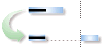
Prenez en compte les tâches planifiées avant la date de status et associées à des charges réelles. Si la case Déplacer le début des parties restantes avant la date de status en avant à la date de status est cochée, si une tâche est planifiée avant la date de status et que vous entrez des résultats réels par rapport à celle-ci, Project conserve la partie réelle de la tâche comme prévu, mais déplace tout travail restant à la date de status. Par conséquent, si la date de status est définie sur aujourd’hui et que vous entrez des résultats réels, le travail est supposé avoir été terminé au moment prévu, mais on suppose que le travail restant commencera immédiatement plutôt que dans le passé (avant la date de status) :
-
Et avancer la fin de la partie achevée sur la date d'état
Si la case Déplacer le début des pièces restantes avant la date status à la date de status est cochée, vous pouvez également sélectionner la case à cocher Et avancer la fin des parties terminées à la date status. Une fois les deux cases à cocher sélectionnées, Project déplace l’ensemble de la tâche autour de la date de status pour indiquer que le travail a été effectué sur la tâche et terminé à la date de status et que le travail restant se poursuit à la date de status :
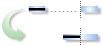
Ces paramètres sont particulièrement utiles lorsque vous souhaitez afficher les lignes de progression « en avance sur le calendrier ». Elles sont également utiles pour modifier la façon dont la valeur acquise est accumulée.
Si vous modifiez ces paramètres, Project ne déplace pas du tout le travail actuel ou restant ; Le travail reste là où il était initialement prévu, même si vous signalez qu’il a été achevé plusieurs semaines plus tôt que prévu.
Remarque
Ces paramètres ne contrôlent pas le positionnement du travail réel et restant lorsque vous suivez la progression en entrant le travail réel par période.
Comment la date de status affecte-t-elle la valeur acquise ?
Certains coûts de la valeur acquise sont calculés à partir de la date de status. Par exemple, le coût budgété du travail planifié correspond à la partie du coût qui doit être consacrée à une tâche entre la date de début de la tâche et la date de statut. Par exemple, le budget total planifié pour une tâche de quatre jours est de 100 $ et commence un lundi. Si la date de status est fixée au mercredi suivant, le BCWS est de 75 $. Lorsque vous modifiez la date de status, les calculs de la valeur acquise reflètent les coûts jusqu’à la date de status incluse.
Comment la date de status affecte-t-elle les calculs des lignes d’avancement ?
Si vous utilisez des lignes de progression pour afficher des informations de progression, vous pouvez afficher des lignes de progression pour la date de status, la date du jour ou des intervalles réguliers. Pour vous assurer que les courbes d’avancement s’affichent correctement, sélectionnezOptions> de fichier>avancées et faites défiler jusqu’à la section Options de calcul pour ce projet. Sélectionnez la case à cocher Modifications au total de la tâche, % achevé sera réparti sur la case à cocher Date de status. Ce paramètre garantit que Project répartit uniformément le travail signalé via le pourcentage d’achèvement jusqu’à la date de statut. Ensuite, lorsque vous affichez des lignes de progression, les lignes de progression reflètent la progression probable du travail à une date donnée.