
Le temps que l’on peut perdre avant de se heurter à une autre tâche. Il est automatiquement calculé dans votre projet lorsque vous planifiez des tâches, et vous pouvez l’utiliser comme temps tampon si nécessaire lorsque votre planification risque d’être retardée.
En savoir plus sur la marge (float)
Par défaut et par définition, une tâche avec zéro (0) marge est considérée comme une tâche critique. Si une tâche critique est retardée, la date de fin du projet est également retardée. Pour intégrer de la marge dans votre chemin critique, vous pouvez modifier le paramètre par défaut de marge dans la zone Les tâches sont critiques si la marge est inférieure ou égale à de de l’onglet Options de calcul de la boîte de dialogue Options du projet (Options de fichier>). Pour plus d’informations, voir Afficher le chemin critique de votre projet et comment Project planifie les tâches : en coulisses.
Pour vous assurer que votre projet se termine à temps, essayez d’optimiser les tâches qui ont du mou et qui ne sont pas sur le chemin critique. Par exemple, utilisez la marge libre pour retarder une tâche ou affectez sa ressource à une autre tâche pour éviter que la planification ne soit décalée.
La marge totale peut être positive ou négative. Une marge négative indique que la tâche n’est pas suffisamment longue et qu’il faut plus de temps pour éviter que la date de fin de votre projet ne soit décalée.
Si vous souhaitez savoir comment Project calcule la marge libre, ajoutez les champs Marge de début et Fin à n’importe quel affichage des tâches (cliquez sur Ajouter une nouvelle colonne dans cet affichage, puis sélectionnez les champs). La marge de début est utile lors du nivellement des projets planifiés à partir de la date de fin et indique la différence entre les dates de début au plus tôt et de début au plus tard. La marge de finition est utile lors du nivellement des projets planifiés à partir de la date de début et montre la différence entre les dates de fin au plus tôt et de fin tardive. La plus petite des deux quantités de marge est la quantité de marge libre.
Voici quelques points à garder à l’esprit à propos de la flottaison ou du mou.
| Conseils | Explications |
|---|---|
| Attention aux contraintes fixes | Si une tâche contrainte à une date contient un prédécesseur qui se termine trop tard pour que le successeur commence à la date spécifiée dans la contrainte, une marge négative peut se produire. Cette marge négative entraînera une contrainte encore plus importante sur la date de fin du projet. |
| Les dates d’échéance modifient la marge totale | Les dates d’échéance peuvent affecter la marge totale des tâches. Si vous entrez une date d’échéance avant la fin de la marge totale de la tâche, la marge totale est recalculée à l’aide de la date d’échéance plutôt que de la date de fin de la tâche. La tâche devient critique si la marge totale atteint zéro. |
Utiliser le mode Gantt détaillé pour rechercher la marge (flottant)
Cliquez sur Afficher>d’autres vuesAutres vues>.

Dans la liste Vues , double-cliquez sur Gantt de détail.
Cliquez sur Afficher la>planification des tables>.
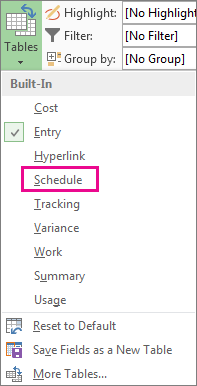
Cliquez sur une tâche et affichez ses valeurs de marge dans les champs marge libre et marge totale .
Si vous ne voyez pas les champs marge libre et marge totale , appuyez sur Tab pour accéder à ces champs.Conseil
Pour résoudre les problèmes de planification, vous pouvez déplacer des tâches des phases qui n’ont pas de marge vers des phases qui ont trop de mou.
Remarque
Des valeurs de marge négatives peuvent indiquer une incohérence de planification. Par exemple, une tâche qui a une dépendance de fin de début (FS) avec une autre tâche qui doit commencer avant la date de fin de la première tâche affichera une marge négative. Une marge négative peut également apparaître lorsqu’une tâche doit se terminer après sa date d’échéance.
Ajouter manuellement des heures de mémoire tampon dans votre planification
Bien que Project dispose d’un temps de mémoire tampon intégré, il peut arriver que vous souhaitiez ajouter votre propre temps de mémoire tampon. Pour plus d’informations sur les méthodes d’ajout manuel de temps de mémoire tampon, consultez :