

L’affichage des noms des tâches en regard de leurs barres dans le diagramme de Gantt peut faciliter la lecture et rendre le graphique plus attrayant, en particulier si vous souhaitez afficher uniquement le côté barre du graphique dans une réunion ou un rapport.
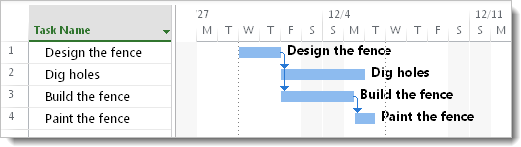
Mais vous n’êtes pas obligé de vous arrêter là. Vous pouvez ajouter presque n’importe quelle information de projet en regard des barres de Gantt, comme le nom des personnes, le coût ou la durée des tâches. Et vous pouvez ajouter du texte sur toutes les barres, en haut, en dessous ou même à l’intérieur.
Cet exemple montre la procédure d’ajout de noms de tâches sur le côté droit des barres du Gantt.
En mode Diagramme de Gantt, choisissezStyles de barre de format>.
Conseil
Si vous êtes pressé, cliquez avec le bouton droit dans la partie graphique d’un affichage Diagramme de Gantt, puis sélectionnez Styles de barres.
Dans la zone Styles de barre , sélectionnez l’onglet Texte .
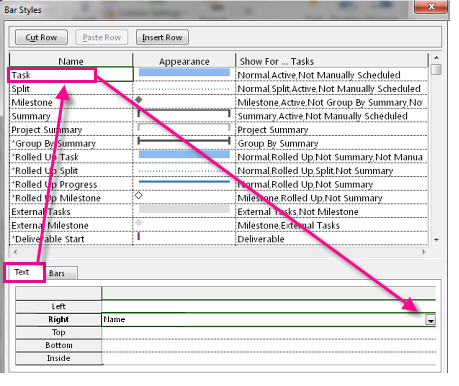
Dans la ligne intitulée Droite, sélectionnez le champ Nom .
Conseil de gestion de projet Pour ajouter de la clarté et de l’attrait visuel à vos barres du Gantt sans les encombrer, ajoutez des noms de tâches uniquement aux tâches récapitulatives.
Maintenant que vous faites preuve de créativité avec l’apparence de votre graphique, voici quelques choses supplémentaires que vous pouvez faire pour améliorer l’apparence des barres de Gantt.
| À | Voici comment procéder |
|---|---|
| Ajouter du texte à des barres spécifiques | Double-cliquez sur une seule barre. Dans la zone, sélectionnez l’onglet Barre de texte , puis choisissez le type de texte souhaité près des barres de Gantt. Assurez-vous de double-cliquer sur les barres et non sur l’espace qui les entoure ; Sinon, la boîte de dialogue n’apparaîtra pas. |
| Ajouter du texte personnalisé aux barres | Pour ajouter un texte unique qui n’est pas un champ de projet, entrez un champ de texte personnalisé, tel que Texte1, Texte2 ou Texte3. |
Haut de la page