
Project Professionnel peut synchroniser une liste de tâches avec SharePoint sans utiliser Project Web App. Les membres de votre équipe peuvent voir le planning et mettre à jour leur travail dans SharePoint, et vous verrez les modifications dans Project, et vice-versa.
Conseil
Vous avez plus de 100 tâches à synchroniser ? Si c’est le cas, attendez-vous à ce que les choses aillent un peu plus lentement. La première synchronisation sera plus lente que la normale. Si vous avez beaucoup de modifications, beaucoup de champs personnalisés ou beaucoup de tâches ajoutées ou supprimées, cela ralentira également les choses.
Synchroniser avec un nouveau site SharePoint
Ces étapes supposent que vous avez un projet ouvert dans Project, mais que vous n’avez pas encore créé de site SharePoint pour celui-ci.
Dans Project, sélectionnezEnregistrer lefichier>.
Sélectionnez Synchroniser avec SharePoint, puis dans la liste Synchroniser avec , sélectionnez Nouveau site SharePoint.
Dans la zone Nom du projet , tapez un nom.
Dans la liste Adresse du site , ajoutez l’adresse de la liste des tâches SharePoint avec laquelle vous allez effectuer la synchronisation.
Remarque
À ce stade, n’utilisez pas une adresse contenant le nom de la liste des tâches. Project ajoute automatiquement cette partie.
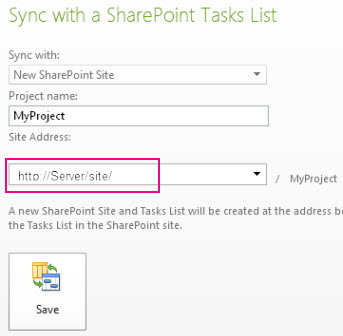
Sélectionnez Enregistrer.
Voici ce qui se passera : Lorsque vous sélectionnez Enregistrer, un nouveau site SharePoint est créé pour le projet. Les modifications que vous apportez aux tâches dans Project sont reflétées dans SharePoint, et vice-versa.
Si vous avez beaucoup de tâches, cette opération peut prendre plusieurs minutes.
Synchronisation avec un site SharePoint existant
Ces étapes supposent que vous avez un planning vide ouvert dans Project, mais que toutes les tâches avec lesquelles vous souhaitez synchroniser se trouvent quelque part sur un site SharePoint.
Remarque
Qu’en est-il de la synchronisation d’un projet existant avec un site SharePoint existant ? Cela n’est pas pris en charge. Vous devez disposer soit d’un plan de projet vide, soit d’une liste de tâches vide. Project ne fusionnera pas deux listes de tâches pendant le processus de synchronisation initial. Une fois que vous avez configuré la synchronisation en suivant les étapes de cet article, vous pouvez apporter des modifications à l’une ou l’autre des listes et les modifications seront appliquées aux deux emplacements.
Dans Project, sélectionnezEnregistrer lefichier>.
Dans la liste Synchroniser avec , sélectionnez Site SharePoint existant.
Dans la zone Adresse du site , tapez l’adresse de la liste des tâches SharePoint à importer.
Remarque
N’utilisez pas une adresse contenant le nom de la liste des tâches. Project ajoute automatiquement cette partie.
Sélectionnez Vérifier le site.
Dans la zone Liste des tâches , tapez ou sélectionnez un nom pour la liste des tâches à synchroniser avec votre projet.
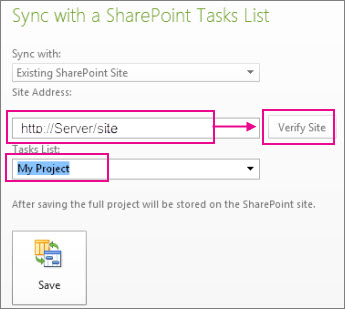
Sélectionnez Enregistrer.
Voici ce qui se passera : Lorsque vous sélectionnez Enregistrer, la liste des tâches dans SharePoint s’affiche désormais dans Project. Les modifications que vous apportez à la liste des tâches dans Project seront reflétées dans SharePoint, et vice-versa.
Si vous avez beaucoup de tâches, cette opération peut prendre plusieurs minutes.
Vos tâches ne se synchronisent pas ?
Le tableau ci-dessous contient les conditions qui peuvent empêcher la synchronisation des tâches Project avec une liste de tâches SharePoint.
| Problème | Explication |
|---|---|
| Limitations de la synchronisation des tâches | La synchronisation de plus de 1 000 tâches n’est pas recommandée. Si vous souhaitez synchroniser plus de 1 000 tâches, envisagez de diviser votre projet en plusieurs projets, puis de synchroniser les projets séparément. Les projets comportant plus de 100 tâches sont synchronisés, mais cela peut prendre plusieurs minutes. |
| Champs requis par SharePoint | Si un plan de projet ne contient pas de champ requis dans SharePoint, le plan ne sera pas synchronisé. Ajoutez le champ obligatoire en tant que champ personnalisé dans Project. Remarque : Les champs obligatoires dans SharePoint peuvent varier en fonction de la façon dont votre organisation a configuré la liste des tâches. Si vous ne savez pas quels champs sont obligatoires, essayez d’ajouter une tâche à la liste des tâches sur le site SharePoint. Les champs obligatoires sont marqués d’un astérisque (*). |
| Un champ Project contient une formule | Les champs SharePoint ne prennent pas en charge les formules. Essayez de supprimer la formule du champ dans Project, puis de resynchroniser. |
| Nom de la tâche récapitulative | SharePoint suppose que les tâches récapitulatives deviendront des dossiers sur le site. Il n’autorise donc pas les caractères non autorisés dans les dossiers : . / :\ ?<>| Assurez-vous qu’aucune de vos tâches récapitulatives dans Project ne contient l’un de ces caractères. |
Haut de la page