
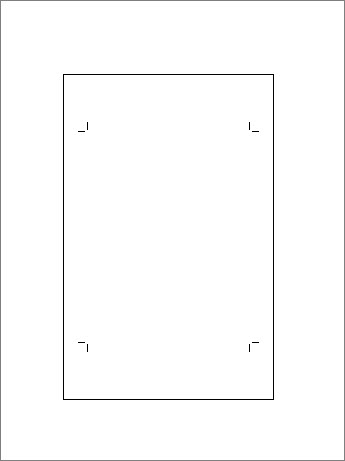
Pour imprimer des repères de coupe sur votre composition, vous devez utiliser les paramètres de sortie avancés de votre imprimante. Les repères de rognage ne figurent pas sur le ruban comme vous vous y attendez. Vous devez imprimer sur un format de papier supérieur au format de page que vous avez défini pour votre composition. En règle générale, cela nécessite que vous imprimiez sur une photocomposeuse, qui peut définir différents formats de papier. Les repères de coupe s’affichent dans le volet d’aperçu avant impression de votre composition. Vous pouvez également imprimer des repères de rognage à l’aide d’une imprimante de bureau. Il vous suffit d’imprimer sur une feuille de papier plus grande que les dimensions finales souhaitées une fois la page découpée.
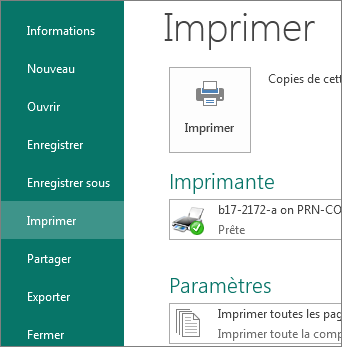
- Cliquez surImprimer lefichier>.
- Sous Paramètres, cliquez sur la flèche en regard de Format de papier et choisissez un format de papier plus grand que votre produit final.
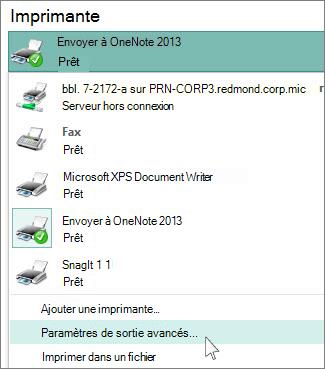
- Sous Imprimante, cliquez sur la flèche en regard de l’imprimante, puis cliquez sur Paramètres de sortie avancés.
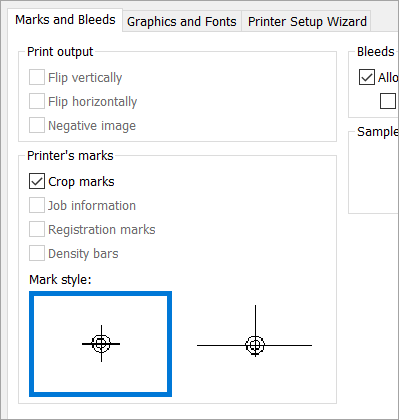
- Dans l’onglet Repères et fonds perdus , sous Repères d’impression, sélectionnez la zone Repères de rognage , puis cliquez sur OK.
- Assurez-vous que les repères de rognage sont là où vous le souhaitez, puis cliquez sur Imprimer.
Si vous le souhaitez, vous pouvez supprimer les repères de rognage.