
Une bordure de page peut donner à votre composition plus de style ainsi qu’ajouter une apparence professionnelle. Vous pouvez ajouter une bordure de page à une seule page ou à toutes les pages. Si vous ajoutez une bordure à toutes les pages, vous devez l’ajouter uniquement à la page master et elle apparaîtra sur toutes les pages.
Ajouter une bordure à une page master
Pour ajouter une bordure à toutes les pages de votre composition, ajoutez la bordure à la page master.
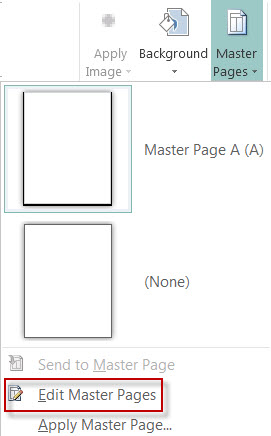
Cliquez surPages maîtresde création de> page.
Sélectionnez votre page master, puis cliquez sur Modifier les pages maîtres.
Cliquez sur Accueil>Formes, puis, dans la section Formes de base , cliquez sur Image
 rectangle.
Faire glisser sur la page pour dessiner la bordure de la page.
Cliquez avec le bouton droit sur la bordure, puis sélectionnez Format de la forme automatique.
Remarque
Vérifiez que l’option Remplissage de forme est définie sur Aucun remplissage, sinon votre page sera complètement remplie avec la couleur de remplissage.
Conseil
Pour obtenir une application égale de la bordure à l’intérieur et à l’extérieur du rectangle, et non à l’intérieur uniquement, désactivez la case à cocher Dessiner une bordure dans le cadre. Vous évitez ainsi que la bordure ne chevauche les objets situés à l’intérieur du rectangle.
Cliquez sur l’onglet Couleurs et lignes , choisissez une couleur et un type de ligne, puis cliquez sur OK.
Sous l’onglet Page maître , cliquez sur Fermer la page maître.
Ajouter une bordure de ligne à une seule page
Avec la page sélectionnée, cliquez sur Formes d’accueil>.
Dans la section Formes de base , cliquez sur Image
rectangle, puis faites glisser pour dessiner la bordure de la page.Important
S’il existe déjà des éléments sur la page, tels que des images ou des zones de texte, envoyez le rectangle à l’arrière en sélectionnant le rectangle et en cliquant sur Envoyer enarrière-plan>. Cela place tout au-dessus du rectangle.
Cliquez avec le bouton droit sur la bordure, puis sélectionnez Format de la forme automatique.
Remarque
Vérifiez que l’option Remplissage de forme est définie sur Aucun remplissage, sinon votre page sera complètement remplie avec la couleur de remplissage.
Conseil
Pour obtenir une application égale de la bordure à l’intérieur et à l’extérieur du rectangle, et non à l’intérieur uniquement, désactivez la case à cocher Dessiner une bordure dans le cadre.
Cliquez sur l’onglet Couleurs et lignes , choisissez une couleur et un type de ligne, puis cliquez sur OK.
Ajouter une bordure à motif prédéfini à une page
- Avec la page sélectionnée, cliquez sur Formes d’accueil>.
- Dans la section Formes de base , cliquez sur Image rectangle, puis faites glisser pour dessiner la bordure de la page.
- Cliquez avec le bouton droit sur la bordure, puis sélectionnez Format de la forme automatique.
- Cliquez sur l’onglet Couleurs et lignes , puis cliquez sur BorderArt.
- Dans la liste Bordures disponibles , cliquez sur la bordure souhaitée, puis cliquez sur OK.
Créer une bordure personnalisée
Pour maximiser votre effet, ajoutez une bordure personnalisée à partir d’un fichier image, d’une photographie numérisée ou d’une image que vous avez créée dans un programme de dessin. Votre bordure personnalisée sera stockée dans les bordures spéciales de Publisher.
Remarque
Le fichier image que vous utilisez pour une bordure personnalisée doit être inférieur à 64 kilo-octets (Ko).
Cliquez sur BorderArt et, dans la boîte de dialogue qui s’affiche, cliquez sur Créer un personnalisé.
Cliquez sur Sélectionner Image.
Dans la boîte de dialogue Insérer des images , accédez à l’image que vous souhaitez utiliser, soit sur votre ordinateur, soit à partir de la recherche Images Bings.
Cliquez sur l’image, puis sur Insérer.
Dans la boîte de dialogue Nom bordure personnalisée , nommez votre bordure personnalisée, puis cliquez sur OK.
Remarque
Si l’image est trop grande (supérieure à 64 Ko) ou si elle contient du texte, vous pouvez obtenir un message d’erreur. Si cela se produit, sélectionnez une image plus petite.
Supprimer une bordure
Sélectionnez la bordure.
Remarque
Pour supprimer une bordure sur une page master, cliquez sur Page maître sous l’onglet Affichage, puis sélectionnez la bordure.
Appuyez sur Suppr.
Haut de la page
Voir aussi
Ajouter une bordure autour d’une zone de texte, d’une image ou d’un autre objet dans Publisher