Pour ajouter du texte dans votre composition, commencez par insérer une zone de texte. La plupart des modèles comportent des zones de texte que vous pouvez compléter, mais vous pouvez également ajouter vos propres zones de texte.
Première étape : ajouter une zone de texte
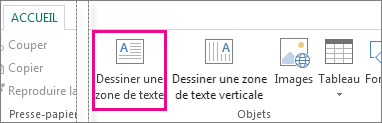
- Cliquez sur Accueil>Dessiner une zone de texte, puis faites glisser le curseur en forme de croix pour dessiner une zone à l’emplacement du texte.
- Tapez du texte dans la zone de texte.
Si le texte que vous tapez est trop long pour la zone de texte, vous pouvez agrandir cette dernière ou vous pouvez la lier à une autre zone de texte.
Deuxième étape : lier vos zones de texte
Vous pouvez lier les zones de texte de façon à ce que le texte passe d’une zone à l’autre.
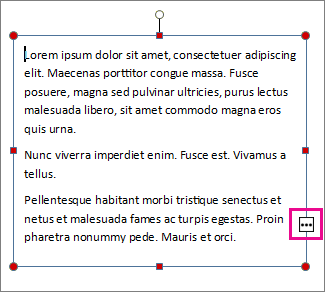
- Lorsqu’une zone de texte contient trop de texte, une petite zone avec des ellipses s’affiche dans la partie inférieure droite de la zone de texte.
- Créez une nouvelle zone de texte.
- Cliquez sur l’indicateur de débordement pour que votre curseur se transforme en tasse.

- Déplacez la nouvelle zone de texte, puis cliquez.
Le texte en débordement apparaît dans la nouvelle zone de texte.
Désormais, lorsque vous ajoutez du texte, les mots passent automatiquement d’une zone de texte à l’autre. Si la place vient à manquer dans cette deuxième zone de texte, vous pouvez créer une liaison vers une autre zone de texte pour que le texte passe dans l’ensemble des trois zones.
L’ajout d’un nouveau texte à une publication est un processus en deux étapes :
- Créez une zone de texte pour contenir le texte.
- Tapez le texte souhaité.
Les zones de texte étant des éléments indépendants, tout comme les images, vous pouvez :
- Placez une zone de texte où vous voulez sur une page et déplacez-la à tout moment.
- Définissez une zone de texte de la taille souhaitée et modifiez-la quand vous le souhaitez.
- Mettez en forme le texte dans une zone de texte en rouge 24 points Verdana et dans une autre en noir 10 points Times Roman.
- Placez une ligne orange autour d’une zone de texte et donnez-lui une couleur d’arrière-plan verte tandis que toutes les autres zones de texte de la page n’ont aucune ligne autour d’elles et des arrière-plans blancs.
- Divisez une zone de texte en colonnes.
- Connectez les zones de texte, même les zones de texte sur des pages différentes, afin que le texte circule automatiquement de l’une à l’autre.
Pour un exemple de la flexibilité des zones de texte, jetez un coup d’œil à la première page de cette publication de bulletin.
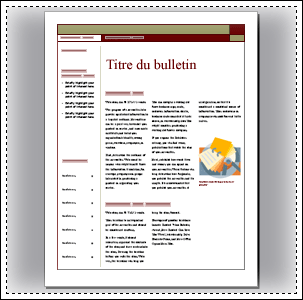
Cette page contient à elle seule 16 zones de texte indépendantes, y compris le numéro du numéro, la date, le titre, la table des matières, les titres de l’article et la légende de l’image.
Voici comment ajouter un nouveau texte à une page :
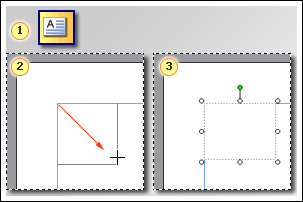
 Cliquez sur Zone de texte dans la barre d’outils Objets . (Par défaut, lorsque vous ouvrez Publisher, la barre d’outils Objects s’étend verticalement le long du côté gauche de la fenêtre Publisher.)
 Faites glisser pour créer un rectangle sur la page.
 Dans la zone de texte que vous avez créée, tapez le texte souhaité.
Conseil
Pour mettre le texte en forme, sélectionnez-le. Dans le menu Format , cliquez sur :
-
Police pour modifier la police, la taille, la couleur ou le style de police.
-
Paragraphe pour modifier l’alignement, le retrait, l’interligne et les sauts de ligne et de paragraphe.
-
Puces et numérotation pour ajouter ou modifier le style des puces et des numéros.
Pour mettre en forme une zone de texte, cliquez dessus. Dans le menu Format , cliquez sur Zone de texte.

