
Dans Publisher, vous pouvez créer des liens hypertexte vers des fichiers, des pages web, des adresses e-mail, d’autres pages d’une composition web et des emplacements spécifiques sur les pages web (parfois appelés signets) à l’aide du bouton Lien hypertexte sous l’onglet Insertion .
Créer un lien hypertexte vers un emplacement sur le web
Sélectionnez le texte ou l’image que vous voulez afficher en tant que lien hypertexte.
Dans l’onglet Insérer, cliquez sur Lien hypertexte.

Vous pouvez également cliquer avec le bouton droit sur le texte ou l’image, puis cliquer sur Lien hypertexte dans le menu contextuel.Dans la zone Insérer un lien hypertexte , tapez ou collez votre lien dans la zone Adresse .
Remarque
- Si vous ne voyez pas la zone Adresse , vérifiez que l’option Fichier ou page web existante est sélectionnée sous Lier vers.
- Si vous ne connaissez pas l’adresse de votre lien hypertexte, cliquez sur le
 sur le Web pour rechercher l’URL sur Internet et la copier.
Conseil
Pour suivre un lien hypertexte d’une composition web avant de la publier sur le web, maintenez la touche CTRL enfoncée tout en cliquant sur le texte ou l’image lié.
Créer un lien hypertexte vers un fichier sur votre ordinateur
Vous pouvez ajouter un lien hypertexte vers un fichier sur votre ordinateur, ou vers un nouveau fichier que vous voulez créer sur votre ordinateur.
Sélectionnez le texte ou l’image que vous voulez afficher en tant que lien hypertexte.
Dans l’onglet Insérer, cliquez sur Lien hypertexte.
Sous Lier à, effectuez l’une des actions suivantes :
- Pour lier un fichier existant, cliquez sur Fichier ou Page web existant sous Lier vers, puis accédez au fichier à partir de la liste Regarder dans ou Dossier actif .
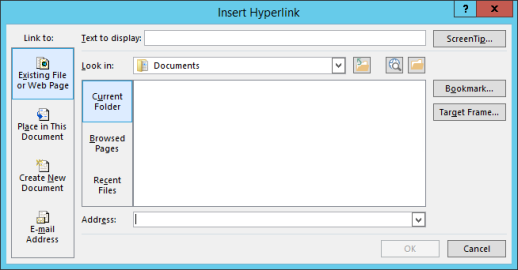
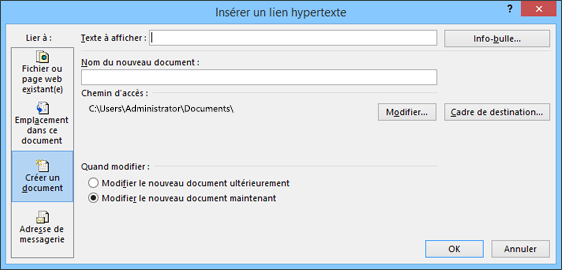
- Pour créer un nouveau fichier vide et un lien vers celui-ci, cliquez sur Créer un document sous Lier à, tapez un nom pour le nouveau fichier et utilisez l’emplacement indiqué sous Chemin d’accès ou accédez à un autre emplacement d’enregistrement en cliquant sur Modifier. Vous pouvez également choisir de Modifier le nouveau document ultérieurement ou d’ouvrir et de Modifier le nouveau document maintenant.
- Pour lier un fichier existant, cliquez sur Fichier ou Page web existant sous Lier vers, puis accédez au fichier à partir de la liste Regarder dans ou Dossier actif .
Conseil
Pour suivre un lien hypertexte, maintenez la touche Ctrl enfoncée tout en cliquant sur le texte ou l’image liée.
Créer un lien hypertexte vers un nouveau courrier électronique
Sélectionnez le texte ou l’image que vous voulez afficher en tant que lien hypertexte.
Sous l’onglet Insertion, cliquez sur le
.
Vous pouvez également cliquer avec le bouton droit sur le texte ou l’image, puis cliquer sur Lien hypertexte dans le menu contextuel.Sous Lier à, cliquez sur Adresse de courrier.
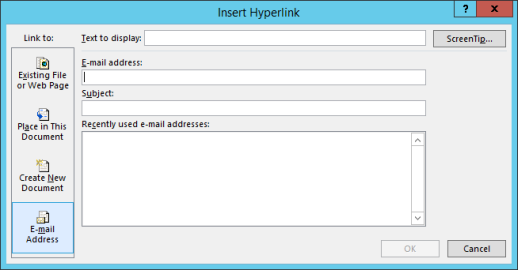
Tapez l’adresse souhaitée dans la zone Adresse de courrier, ou sélectionnez une adresse dans la liste Adresses de courrier récemment utilisées.
Dans la zone Objet, tapez l’objet du message.
Remarque
Certains navigateurs web et programmes de courrier ne reconnaîtront peut-être pas la ligne d’objet.
Conseil
Pour suivre un lien hypertexte d’une composition web avant de la publier sur le web, maintenez la touche CTRL enfoncée tout en cliquant sur le texte ou l’image lié.
Créer un lien hypertexte vers une autre page de votre composition
- Sélectionnez le texte ou l’image que vous voulez afficher en tant que lien hypertexte.
- Sous l’onglet Insertion, cliquez sur le .
Vous pouvez également cliquer avec le bouton droit sur le texte ou l’image, puis cliquer sur Lien hypertexte dans le menu contextuel. - Sous Lier à, cliquez sur Emplacement dans ce document.
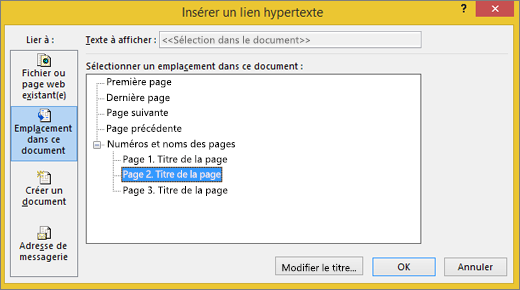
- Sélectionnez la page souhaitée.
Conseil
Pour suivre un lien hypertexte d’une composition web avant de la publier sur le web, maintenez la touche CTRL enfoncée tout en cliquant sur le texte ou l’image lié.