Important
Après octobre 2026, Microsoft Publisher ne sera plus pris en charge. Les abonnés à Microsoft 365 n'y auront plus accès. En savoir plus sur la mise hors service de Publisher.
L’utilisation d’une photo ou d’un logo comme filigrane dans Publisher comporte deux étapes : tout d’abord, vous ajoutez l’image à une page maître, ensuite vous la mettez en forme.
Conseil
Si vous souhaitez convertir du texte, un objet WordArt ou un objet dessin en filigrane, commencez par enregistrer l’objet en tant qu’image : Cliquez avec le bouton droit sur l’objet, cliquez sur Enregistrer en tant qu’image, sélectionnez les options souhaitées, puis supprimez l’objet et réinsérez-le dans votre document en tant qu’image.
Les images font de magnifiques filigranes ou arrière-plans pleine page pour vos publications, ou vous pouvez ajouter un filigrane tel qu’un droit d’auteur à vos photos.
Ajouter une image à une composition en tant que filigrane
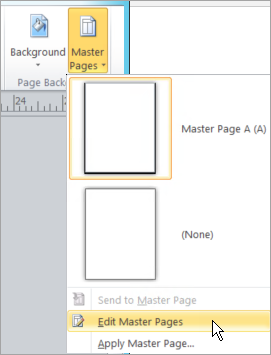
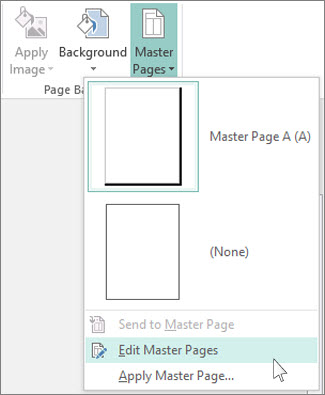
Cliquez sur Création de> page, Pages maîtres>,Modifier les pages maîtres.
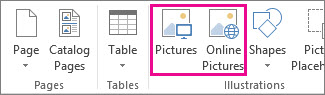
Cliquez sur Insérer>des images ou Images en ligne.
Localisez une image, puis cliquez sur Insérer.
Faites glisser les poignées de l’image jusqu’à qu’elle atteigne la taille de filigrane souhaitée.
Conseil
Pour redimensionner l’image de façon proportionnelle, appuyez sur la touche Maj pendant que vous faites glisser une poignée de la photo.
Mettre en forme l’image
Pour rendre le texte de votre composition plus facile à voir, ajustez la transparence de l’image.
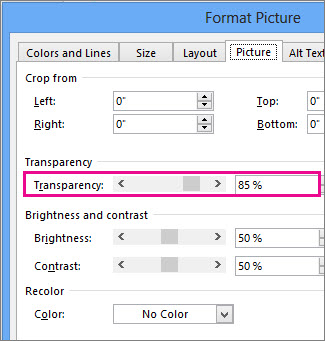
- Cliquez avec le bouton droit sur l’image, puis cliquez sur Format de l’image.
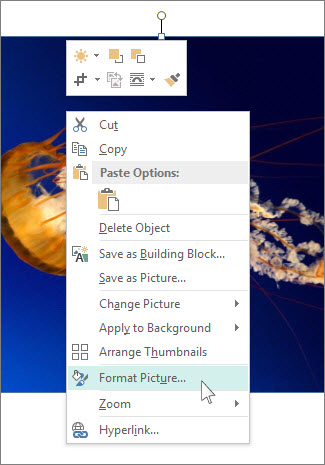
- Sous l’onglet Image, sous Transparence, commencez par taper une valeur (par exemple, 85 %) dans la zone de transparence, puis augmentez ou réduisez ce pourcentage pour que l’image soit plus claire ou plus foncée.
- Pour revenir à la page de la composition, cliquez sur Fermer la page maître sous l’onglet Page maître.