
Une zone de texte Publisher commence par une seule colonne, mais vous pouvez en ajouter d’autres sans créer de zone de texte.
- Cliquez sur la zone de texte, accédez à Outils de zone de texte Format> decolonne, puis choisissez deux ou trois colonnes.
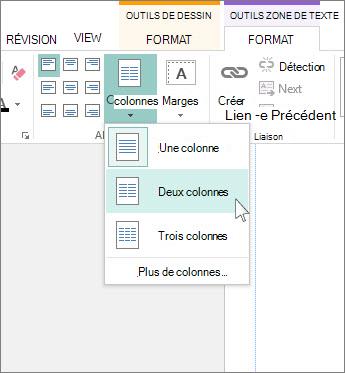
Pour plus de colonnes :
- Cliquez sur la zone de texte.
- Cliquez sur Outils de zone de texte Format>des colonnes>Autres colonnes.
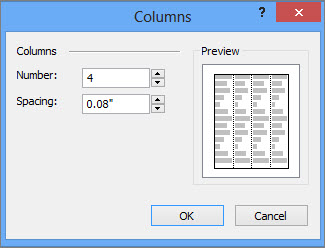
- Dans la zone Nombre , tapez le nombre de colonnes, jusqu’à 63.
- Dans la zone Espacement , utilisez les boutons fléchés pour augmenter ou diminuer l’espace entre les colonnes.
Parfois, un modèle peut vous aider à concevoir une composition avec des colonnes conçues pour s’afficher parfaitement immédiatement. Voir Office.com pour trouver des modèles pour les bulletins d’informations et les brochures Publisher.