
Créez plus rapidement une étiquette pour toutes les personnes de votre liste à l’aide d’un publipostage. La configuration prend un peu de temps, mais vous pouvez imprimer toutes les étiquettes en même temps. Vous pouvez également enregistrer la configuration de l’étiquette pour l’utiliser la prochaine fois que vous voulez imprimer des étiquettes.
Choisir un modèle qui correspond à vos étiquettes
Si vous avez un paquet d’étiquettes avec un numéro de produit spécifique, recherchez un modèle pour ce produit.
- Cliquez sur Fichier>,Nouveau, puis tapez le numéro du fabricant (par exemple, Avery 8871) dans la zone de recherche.
- Sélectionnez un modèle, affichez la description pour vous assurer qu’il fonctionne avec le numéro de produit de l’étiquette, puis cliquez sur Créer.
Relier la composition de l’étiquette à votre liste d’adresses
L’étape suivante consiste à connecter la feuille d’étiquettes à une source de données. La source de données est un fichier qui contient votre liste d’adresses.
Vous pouvez utiliser vos contacts Outlook ou une liste d’adresses qui se trouve dans une feuille de calcul Excel ou une base de données Access. Si vous n’avez pas encore de liste, vous pouvez en taper une dans Publisher.
Si vous n’avez pas encore de liste
Commencez par collecter les informations de toutes les personnes souhaitées dans votre liste d’adresses.
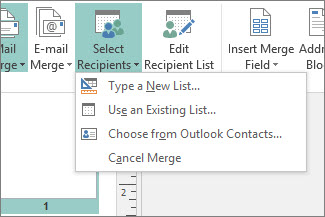
Dans Publisher, cliquez sur Publipostage,sélectionnez Destinataires>>,tapez une nouvelle liste.
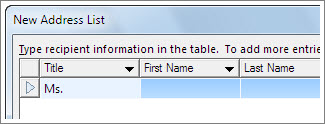
Dans la première ligne, entrez les informations relatives à la première personne de votre liste.
Conseil
Pour modifier les colonnes dans Publisher, cliquez sur le bouton Personnaliser les colonnes . Vous pouvez ensuite ajouter, supprimer, renommer et réorganiser les colonnes de la liste.
Lorsque vous avez entré toutes les informations pour cette personne, appuyez sur Nouvelle entrée et tapez les informations de la personne suivante dans votre liste.

Une fois que vous avez ajouté tout le monde à votre liste, cliquez sur OK.
Dans la boîte de dialogue Enregistrer la liste d’adresses , tapez un nom pour la liste d’adresses dans la zone Nom de fichier , puis sélectionnez le dossier dans lequel vous souhaitez enregistrer la liste.
Si vous disposez déjà d’une liste d’adresses
- Cliquez sur Publipostage>,sélectionnez Destinataires.
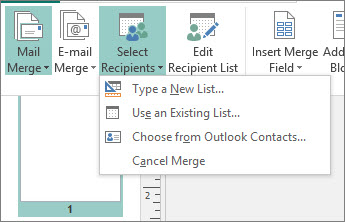
- Si votre liste se trouve dans une feuille de calcul ou une base de données, cliquez sur Utiliser une liste existante, recherchez le fichier contenant votre liste, cliquez dessus, puis cliquez sur Ouvrir. (Si vous êtes invité à sélectionner un tableau, cliquez sur OK.)
- Si vous souhaitez utiliser vos contacts Outlook, cliquez sur Choisir parmi les contacts Outlook, cliquez sur le dossier de contacts que vous souhaitez utiliser, puis cliquez sur OK.
Choisir les destinataires à inclure
Lorsque vous utilisez une liste existante ou vos contacts Outlook, Publisher inclut tout le monde dans le fichier ou le dossier contacts. Pour votre projet, vous souhaiterez peut-être réduire cette liste.
- Cliquez sur Modifier la liste des destinataires.
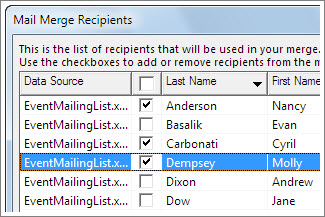
- Dans la boîte de dialogue Fusion et publipostage : destinataires, activez la case activée à côté des personnes à inclure et décochez les cases à côté des personnes que vous ne souhaitez pas inclure cette fois-ci.

Pour faciliter la recherche des personnes que vous souhaitez inclure, vous pouvez trier ou filtrer votre liste.
Trier les éléments de la liste
Dans la zone Fusion et publipostage : destinataires , cliquez sur l’en-tête de la colonne sur laquelle effectuer un tri.
Par exemple, si vous souhaitez afficher la liste par ordre alphabétique par nom de famille, cliquez sur l’en-tête de colonne Nom .Conseil
Pour trier en plusieurs étapes (par exemple, par état et par ville), cliquez sur Trier sous Affiner la liste des destinataires dans la zone Fusion et publipostage : Destinataires . Dans la boîte de dialogue Filtrer et trier , sélectionnez les éléments sur lesquels effectuer un tri.
Cochez les cases en regard des personnes que vous souhaitez inclure et décochez les cases en regard des personnes que vous ne souhaitez pas inclure cette fois.
Filtrer les éléments de la liste
Cliquez sur la flèche en regard de l’en-tête de la colonne sur laquelle vous souhaitez filtrer.
Cliquez sur (vides) ou (non vides) pour un filtre général. Pour filtrer sur quelque chose de plus spécifique (par exemple, uniquement les personnes vivant dans une ville spécifique), cliquez sur (Avancé) et remplissez les zones correspondant à ce que vous souhaitez filtrer.
Conseil
Dans la zone Filtrer et trier , vous pouvez également filtrer sur plusieurs éléments.
Cochez les cases en regard des personnes que vous souhaitez inclure et décochez les cases en regard des personnes que vous ne souhaitez pas inclure cette fois.
Pour afficher à nouveau tous les enregistrements, cliquez sur (Tous).
Ajouter des adresses à vos étiquettes
Cliquez surBloc d’adressepour le publipostage>.
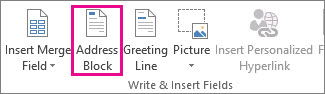
Choisissez la façon dont vous voulez que le nom apparaisse.

Conseil
Pour vous assurer que Publisher trouve les noms et adresses dans votre liste, cliquez sur Correspondance des champs. Vérifiez que les champs souhaités apparaissent dans la liste. Si un champ indiqué Non correspondu, cliquez sur la liste déroulante correspondante, puis cliquez sur le nom de la colonne correspondante dans votre liste.
Cliquez sur OK.
Publisher ajoute un champ de fusion et publipostage à votre composition. Lorsque vous aurez terminé la fusion, Publisher remplacera ce champ par une adresse dans chaque étiquette.Remarque
Si vous créez d’autres types d’étiquettes et souhaitez ajouter d’autres informations, cliquez sur Publipostage>, puis cliquez sur le nom des informations à ajouter.
Mettre en forme les adresses
- Dans votre composition, sélectionnez le champ Bloc d’adresse , y compris les marques au début et à la fin de celui-ci.
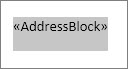
- Cliquez sur Outils de zone de texte Format, puis choisissez la police, la taille de police et la couleur de police souhaitées.
Afficher un aperçu de vos étiquettes
Vous pouvez maintenant case activée l’apparence de vos étiquettes avant d’effectuer la fusion.
- Cliquez sur Aperçu des résultats, puis cliquez sur les flèches pour vous assurer que les étiquettes ont l’apparence souhaitée.
Conseil
Pour rechercher et afficher un aperçu d’une entrée spécifique dans votre source de données, cliquez sur Rechercher un destinataire, tapez ce que vous recherchez dans la zone Rechercher l’entrée , puis cliquez sur Rechercher suivant.
Remarque
- Si vous voyez un nom que vous vouliez exclure de la fusion, vous pouvez toujours le supprimer en cliquant sur Exclure ce destinataire.
- Si vous réalisez que votre liste n’est pas du tout bonne, cliquez sur Modifier la liste de destinataires, puis triez ou filtrez pour obtenir la liste souhaitée.
Imprimer les étiquettes
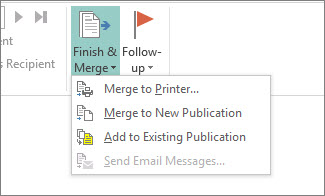
- Cliquez sur Terminer & Fusionner>vers l’imprimante.
- Sous Paramètres, assurez-vous que Publisher indique Plusieurs pages par feuille.
- Cliquez sur Imprimer.
Enregistrer la configuration de l’étiquette pour une utilisation ultérieure
Une fois la fusion terminée, enregistrez le fichier d’étiquette pour pouvoir l’utiliser à nouveau.
- Cliquez sur Fichier>Enregistrer sous.
- Cliquez à l’endroit où vous souhaitez enregistrer le fichier d’étiquette, puis cliquez sur Parcourir.
- Tapez un nom pour la composition de votre étiquette dans la zone Nom de fichier, puis cliquez sur Enregistrer.
Le fichier d’étiquette reste connecté à votre liste d’adresses. Pour recréer des étiquettes, ouvrez le fichier, puis cliquez sur Oui lorsque Publisher vous invite à conserver cette connexion. Ensuite, si vous souhaitez modifier les personnes ou les éléments inclus dans la fusion, cliquez sur Modifier la liste de destinataires pour les trier, les filtrer et les sélectionner.