
Dans une composition imprimée, si vous avez défini le style d’habillage d’une image de sorte que le texte se place autour de l’image, vous souhaiterez peut-être effectuer quelques ajustements. Par exemple, vous souhaiterez peut-être que le texte soit davantage ajusté autour de l’image. Ou vous pouvez souhaiter que le texte soit très proche de l’image d’un côté, mais pas aussi près de l’autre côté.
Modifier la forme du contour de l’image
Chaque image est entourée d’un contour réglable. Pour voir le plan, cliquez sur l’image. Sous l’onglet Format , cliquez sur Renvoyer à la ligne automatiquement, puis sur Modifier les points de l’habillage.
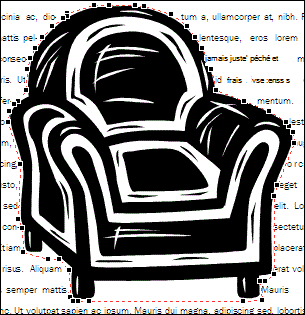
Après avoir cliqué sur Modifier les points de l’habillage, vous voyez un contour en pointillés rouges avec des poignées noires carrées (appelées points d’habillage) autour de l’image. Vous pouvez modifier la forme du contour en faisant glisser les poignées noires.
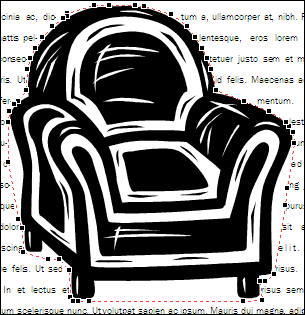
En faisant glisser les poignées loin de l’image de la même manière que les poignées ont été éloignées des accoudoirs de ce fauteuil, vous augmentez l’espace entre le texte et l’image. Le fait de rapprocher les poignées de l’image produit l’effet inverse.
Remarque
En fait, vous ne pouvez modifier la forme du contour d’une image que lorsque le texte est étroitement ajusté autour de l’image (c’est-à-dire lorsque le style d’habillage de l’image est réglé sur Serré ou Traversant). Vous pouvez également modifier les points de l’habillage lorsque le style d’habillage est défini sur Carré ou Haut et Bas, mais cela affecte uniquement la distance entre l’image et le texte, et non la forme du texte autour de l’image.
Pour modifier la forme du contour d’une image :
- Cliquez sur l’image.
- Sous l’onglet Format , cliquez sur Renvoyer à la ligne automatiquement, puis sur Modifier les points de l’habillage

- Il est plus facile d’ajuster le contour lorsque vous voyez l’image de près. Appuyez sur F9 pour effectuer un zoom avant sur l’image sélectionnée et son contour.
Si votre image n’a qu’une poignée de point d’habillage à chaque coin
Si l’image avec un contour que vous souhaitez ajuster est une photo, elle peut n’avoir que quatre poignées de point d’habillage, une à chaque coin. Vous aurez probablement besoin de plus de poignées pour ajuster le contour de l’image comme vous le souhaitez. Pour ajouter des poignées, placez le pointeur de la souris sur la poignée à déplacer jusqu’à ce que le pointeur se transforme en , puis faites glisser le pointeur pour modifier le contour de l’image.
Remarque
- Si vous modifiez le style d’habillage de l’image après avoir ajusté les poignées du contour, vous risquez de perdre les ajustements que vous avez apportés.
- Pour supprimer une poignée de point d’habillage, maintenez les touches CTRL+MAJ enfoncées et cliquez sur la poignée.
Contrôler la distance exacte du texte de chaque côté d’une image
Si vous définissez le style d’habillage d’une image sur Carré, vous pouvez contrôler précisément la précision des habillages du texte sur le haut, le bas et les deux côtés de l’image. Voici comment procéder :
- Cliquez dessus avec le bouton droit, puis cliquez sur Mise en forme de l’image dans le menu contextuel.
- Dans la boîte de dialogue Format de l’image , cliquez sur l’onglet Disposition .
- Sous Distance du texte, désactivez la case case activée automatique.
- Pour Haut, Bas, Gauche et Droite, tapez les distances souhaitées. Cliquez sur OK.
