
Lorsqu’une zone de texte ou une forme automatique contient plus de texte qu’elle ne peut en afficher, Publisher stocke le texte supplémentaire en dépassement de capacité. Vous pouvez déplacer votre texte hors du débordement et le réinsérer dans votre composition en le déplaçant dans une autre zone de texte, en l’ajustant automatiquement, en l’agrandissant, en modifiant la taille du texte, en modifiant les marges dans la zone de texte ou en supprimant une partie du texte de la zone de texte.
Déplacer le texte du débordement vers une autre zone de texte
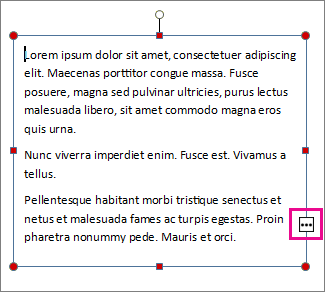
Lorsqu’une zone de texte contient trop de texte, une petite zone avec des ellipses s’affiche dans la partie inférieure droite de la zone de texte. Vous pouvez lier des zones de texte afin que le texte de débordement passe d’une zone à l’autre.
Créez une zone de texte :
- Cliquez sur Accueil>Dessiner une zone de texte, puis faites glisser le curseur en forme de croix pour dessiner une zone à l’emplacement du texte.
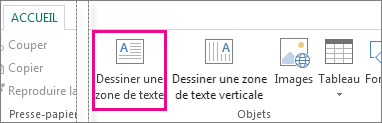
- Cliquez sur Accueil>Dessiner une zone de texte, puis faites glisser le curseur en forme de croix pour dessiner une zone à l’emplacement du texte.
Cliquez sur l’indicateur de débordement pour que votre curseur se transforme en tasse.

Déplacez la nouvelle zone de texte, puis cliquez.
Le texte de débordement s’affiche dans la nouvelle zone de texte.
Désormais, lorsque vous ajoutez du texte, les mots passent automatiquement d’une zone de texte à l’autre. Si la place vient à manquer dans cette deuxième zone de texte, vous pouvez créer une liaison vers une autre zone de texte pour que le texte passe dans l’ensemble des trois zones.
Ajuster le texte automatiquement
Cliquez n’importe où dans le texte.
Dans l’onglet Format des outils de zone de texte , cliquez sur Ajuster le texte et effectuez l’une des opérations suivantes :
- Pour réduire la taille en points du texte jusqu’à ce qu’il n’y ait plus de texte en débordement, cliquez sur Réduire le texte en cas de débordement.
- Pour réduire ou développer le texte pour l’ajuster à la zone de texte lorsque vous redimensionnez la zone, cliquez sur Meilleur ajustement.
Agrandir la zone de texte ou la forme automatique
Cliquez sur l’objet pour le sélectionner.
Positionnez le pointeur de la souris sur l’une des poignées jusqu’à ce que vous voyiez le pointeur Redimensionner déplacer
 .
.Effectuez l’une des opérations suivantes :
- Pour redimensionner l’objet proportionnellement, sélectionnez une poignée d’angle et maintenez la touche Maj enfoncée, puis passez à l’étape 4.
- Pour étirer l’objet, sélectionnez une poignée supérieure, inférieure ou latérale, puis passez à l’étape 4.
Maintenez le bouton de la souris enfoncé et faites glisser la poignée pour redimensionner l’objet.
Modifier la taille du texte
Effectuez l’une des opérations suivantes :
- Pour modifier la taille du texte d’un seul mot, placez le point d’insertion à l’intérieur de ce mot.
- Pour modifier la taille du texte pour plusieurs mots ou quelques caractères, mettez en surbrillance le texte pour le sélectionner.
Dans l’onglet Format des outils de zone de texte, entrez une taille dans l’image du
 de la zone Taille de la police .
Remarque
Vous pouvez entrer des tailles de police différentes de celles répertoriées dans la zone Taille de police , avec une précision de 0,1 pt. Par exemple, vous pouvez taper une taille de police de 9,3 pt.
Modifier les marges d’une zone de texte ou d’une forme automatique
- Cliquez avec le bouton droit sur la zone de texte.
- Dans le menu, cliquez sur Format de la zone de texte. La boîte de dialogue Format de la zone de texte s’affiche.
- Cliquez sur l’onglet Zone de texte .
- Sous Marges de zone de texte, entrez les paramètres des marges gauche, droite, supérieure et inférieure.
Supprimer une partie du texte
- Sélectionnez le texte.
- Appuyez sur Suppr.

