
L’utilisation principale de Publisher est de produire des publications imprimées de haute qualité. Ceux-ci peuvent être imprimés sur une imprimante de bureau ou envoyés à un atelier de recopie ou à une imprimerie commerciale. Pour plus d’informations sur vous aider à choisir entre ces options , voir Impression : Choisissez entre l’impression de bureau, l’impression de magasin et l’impression commerciale.
Remarque
La fenêtre d’aperçu peut s’afficher en noir et blanc même si vos compositions incluent des couleurs, si l’imprimante sélectionnée ne prend pas en charge l’impression couleur ou si l’imprimante sélectionnée prend en charge la couleur et que vous avez sélectionné le paramètre Nuances de gris composites.
Où se trouve la commande imprimer ?
Dans Publisher 2010 et versions ultérieures, la commande Imprimer se trouve en mode Backstage. Pour accéder au mode Backstage, cliquez sur l’onglet Fichier dans le coin supérieur gauche du  de l’éditeur . Outre l’impression, le mode Backstage contient des commandes permettant d’enregistrer, d’ouvrir et de fermer des fichiers, ainsi que des informations sur la publication en cours et le partage de celle-ci, ainsi que des options de publication.
Paramètres d’impression et aperçu avant impression
Le mode Backstage pour l’impression ressemble à ceci.

Les paramètres d’impression se trouvent à gauche et le volet de visualisation à droite. Les paramètres de gauche affectent la composition imprimée, tandis que les paramètres de droite affectent uniquement l’affichage de la composition.
Remarque
Certains de ces contrôles dépendent d’autres paramètres ; Par exemple, le contrôle Couleur n’est disponible que si votre imprimante peut imprimer en couleur, et le curseur de transparence recto/arrière n’est disponible que si vous choisissez Imprimer en recto verso.
Vous pouvez utiliser les paramètres d’impression pour configurer les options suivantes.
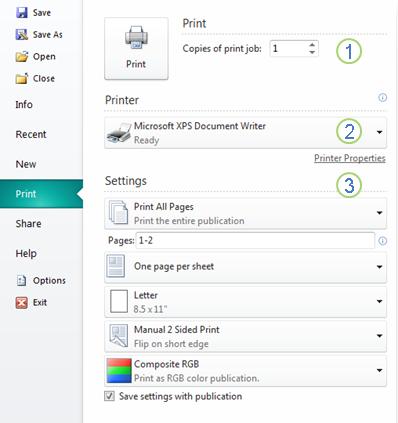
| 1 | Imprimer | Entrez le nombre de copies de la tâche d’impression à imprimer et appuyez sur Imprimer pour envoyer la tâche à votre imprimante. |
|---|---|---|
| 2 | Imprimante | En plus de sélectionner dans une liste d’imprimantes disponibles, vous pouvez également ajouter une nouvelle imprimante, accéder aux propriétés de l’imprimante et imprimer dans un fichier. |
| 3 | Paramètres | La section des paramètres vous permet de contrôler :
|
Remarque
Dans Publisher, la taille de la page fait référence à une zone de travail de votre composition. La taille du papier, ou de la feuille, est la taille du papier que vous utilisez pour l’impression. Une feuille de papier peut contenir plusieurs pages et une grande page peut s’imprimer sur plusieurs feuilles.
Le volet de visualisation change pour refléter les modifications apportées aux paramètres d’impression.

Il fournit également les éléments suivants.
| 1 | Navigation dans les feuilles | Se déplacer dans les feuilles de votre composition. |
|---|---|---|
| 2 | Boutons Avant et Arrière | Ces boutons sont disponibles lorsque vous imprimez des deux côtés de la feuille : cliquez pour afficher le recto ou le verso de la feuille. |
| 3 | Zoom slider | Faites glisser vers la gauche pour effectuer un zoom arrière et faites glisser vers la droite pour effectuer un zoom avant sur votre composition. |
| 4 | Ajuster à la feuille | Si vous affichez plusieurs feuilles, ce bouton effectue un zoom pour afficher une seule feuille. |
| 5 | Afficher plusieurs feuilles | Si votre composition doit être imprimée sur plusieurs feuilles de papier, vous pouvez utiliser ce bouton pour prévisualiser plusieurs feuilles à la fois. |
| 6 | Afficher/masquer les numéros de page | Ce curseur vous montre l’ordre des pages imposées sur la ou les feuilles de papier. Cela est particulièrement utile lorsque vous imprimez une composition comportant plusieurs pages sur la feuille, comme une carte de vœux. |
| 7 | Afficher/masquer les règles | Affiche ou masque les règles pour la hauteur et la largeur de la feuille de papier actuellement sélectionnée. Si vous modifiez le format du papier dans Paramètres, les règles changeront en conséquence. |
| 8 | Curseur d’affichage transparent | Si vous imprimez sur deux côtés de la feuille, ce curseur vous permet de voir de l’autre côté de la feuille, comme si vous teniez le papier imprimé au-dessus d’une table lumineuse. Cela vous permet d’être sûr que votre composition s’aligne correctement des deux côtés de la feuille de papier. |
Imprimer votre composition
Cliquez surImprimer lefichier>.
Dans la section Impression , définissez le nombre de copies à imprimer dans Copies de la tâche d’impression.
Dans la section Imprimante , assurez-vous que l’imprimante appropriée est sélectionnée.
La fenêtre d’aperçu s’affiche en noir et blanc, que vos publications incluent ou non des couleurs, sauf si vous avez sélectionné une imprimante couleur.Dans la section Paramètres :
- Assurez-vous que le jeu de pages ou de sections approprié est sélectionné.
- Sélectionnez le format d’imposition de vos pages sur la feuille.
- Définissez le format du papier.
- Indiquez si vous souhaitez imprimer sur un côté de la feuille de papier ou sur les deux et, lors de l’impression recto verso, si vous devez retourner la feuille de papier sur le côté long ou court.
- Si votre imprimante prend en charge l’impression couleur, indiquez si vous voulez imprimer en couleur ou en nuances de gris.
Cliquez sur le bouton Imprimer pour envoyer la composition à votre imprimante.
Imprimer plusieurs exemplaires d’une composition
- Cliquez surImprimer lefichier>.
- Dans la section Impression , définissez le nombre de copies à imprimer dans Copies de la tâche d’impression.
- Cliquez sur le bouton Imprimer pour envoyer la composition à votre imprimante.
Imprimer des pages spécifiques d’une composition
- Cliquez surImprimer lefichier>.
- Dans la section Paramètres , cliquez dans la zone de texte Pages .
- Dans la zone de texte, tapez le numéro de la première page à imprimer, un trait d’union, puis la dernière page de la plage à imprimer, par exemple : 2-4.
- Cliquez sur le bouton Imprimer pour envoyer la composition à votre imprimante.
Imprimer des pages individuelles
- Cliquez surImprimer lefichier>.
- Dans la section Paramètres , cliquez dans la zone de texte Pages .
- Dans la zone de texte, tapez le numéro de la première page à imprimer, tapez une virgule, puis tapez la page suivante à imprimer. Répétez ces étapes pour chaque numéro de page à imprimer, par exemple 2,4,6,8.
- Cliquez sur le bouton Imprimer pour envoyer la composition à votre imprimante.
Imprimer plusieurs copies de chaque page
Si vous imprimez des étiquettes ou des cartes de visite, l’option par défaut est Plusieurs copies par feuille. Cela permettra d’imprimer plus d’un exemplaire de chaque page de votre composition, chaque jeu de pages étant sur des feuilles de papier distinctes. Lorsque vous choisissez cette option, le bouton Options de mise en page devient disponible, ce qui vous permet d’ajuster les repères de marge pour augmenter ou diminuer le nombre de copies de votre composition qui peuvent tenir sur une seule feuille de papier. Par exemple, si votre composition de carte de visite contient deux pages, chaque page contenant une carte de visite différente, et que vous sélectionnez Plusieurs copies par feuille et 10 copies, un total de 20 copies (10 copies de chacune des deux cartes de visite différentes) seront imprimées sur deux feuilles de papier, une feuille pour chaque page.
Cliquez surImprimer lefichier>.
Dans la section Paramètres , sélectionnez Plusieurs copies par feuille , puis sélectionnez le nombre de copies.
Cliquez sur le bouton Imprimer pour envoyer la composition à votre imprimante.
Remarque
- Si vous cliquez sur Une page par feuille, votre composition s’imprime au centre de la feuille.
- Si vous souhaitez imprimer une page de votre composition par feuille à un emplacement spécifique de la feuille, cliquez sur Plusieurs copies par feuille, cliquez sur Options de mise en page, puis modifiez la position de votre composition sur la feuille en ajustant les options de ligne, les options de colonne et les valeurs d’écart horizontal et vertical sous Autres options d’impression. Cette option est disponible pour les publications dont le format de page est inférieur au format du papier, comme les publicités, les cartes de visite et les cartes de compliments.
Imprimer plusieurs pages sur chaque feuille
Lorsque vous souhaitez imprimer des étiquettes, des étiquettes nominatives ou des cartes de visite, il est généralement plus efficace d’imprimer une série entière sur une seule feuille. Vous pouvez le faire dans Publisher à partir de l’option Plusieurs pages par feuille de la page Imprimer . Lorsque vous choisissez cette option, le bouton Options de mise en page devient disponible, ce qui vous permet d’ajuster les repères de marge pour augmenter ou diminuer le nombre de copies de votre composition qui peuvent tenir sur une seule feuille de papier. Par exemple, si vous avez un ensemble de 10 cartes postales contenant des informations différentes sur chacune d’elles et que vous sélectionnez plusieurs pages par feuille et une copie, les dix pages s’imprimeront sur une seule feuille de papier.
Remarque
Cette option est disponible uniquement lorsque la taille de la page de publication est inférieure à la feuille sur laquelle la composition est configurée pour imprimer.
- Cliquez surImprimer lefichier>.
- Dans la section Paramètres , sélectionnez Plusieurs pages par feuille , puis sélectionnez le nombre de copies.
- Cliquez sur le bouton Imprimer pour envoyer la composition à votre imprimante.