

Important
Après octobre 2026, Microsoft Publisher ne sera plus pris en charge. Les abonnés à Microsoft 365 n'y auront plus accès. En savoir plus sur la mise hors service de Publisher.
Si vous avez créé une composition que vous souhaitez partager avec d’autres personnes qui n’ont pas Publisher, vous pouvez l’enregistrer en tant que fichier PDF (Portable Document Format) ou XPS (XML Paper Specification). Les imprimeurs commerciaux préfèrent souvent recevoir un fichier PDF pour l’impression.
Enregistrer votre publication au format PDF ou XPS
Choisissez PDF si vous souhaitez enregistrer votre publication dans un format facilement partageable et utilisé par de nombreux imprimeurs commerciaux. Choisissez XPS si vous souhaitez enregistrer votre publication avec une compression encore plus importante que le format PDF. En savoir plus sur les formats PDF et XPS.
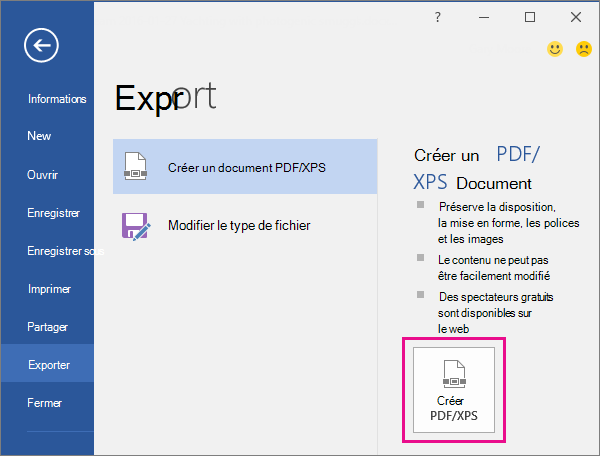
- Cliquez surExportation>de fichier>Créer un document> PDF/XPS Créer un fichier PDF/XPS.
- Pour Nom de fichier, tapez un nom pour la composition.
- Pour Type de fichier, sélectionnez Document PDF ou X PS.
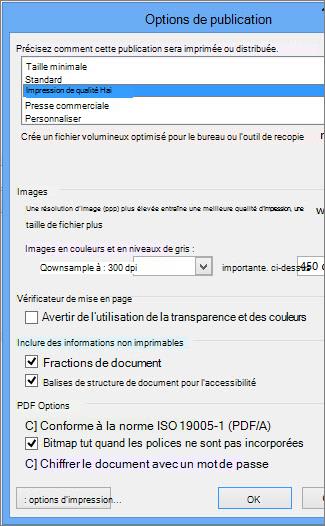
- Cliquez sur Options et choisissez l’option de publication idéale pour la visualisation en ligne ou en impression de votre composition :
Taille minimale Utilisez cette option pour l’affichage en ligne en tant que page unique
Standard Utilisez cette option pour la distribution en ligne, par exemple, par courrier électronique, lorsqu’un destinataire peut imprimer la composition sur une imprimante de bureau
Impression de haute qualité Utilisez cette option pour l’impression de bureau ou de l’atelier de photocopie
Presse commerciale Cette option crée les fichiers les plus volumineux et de la plus haute qualité pour l’impression commerciale
- Cliquez sur OK, puis sur Publier.
À propos des formats PDF et XPS
Les deux formats de fichiers sont conçus pour fournir des documents en lecture seule avec des qualités d’impression optimales. Elles intègrent également toutes les polices nécessaires, conservent les métadonnées et peuvent inclure des liens hypertexte.
Les destinataires doivent disposer de la visionneuse appropriée pour le format de fichier avant de pouvoir afficher vos fichiers.
Remarque
Ces formats permettent aux autres utilisateurs de n’afficher que votre composition. Les fichiers résultants ne peuvent pas être modifiés dans Publisher.
| Format de fichier | Avantages | Remarques |
|---|---|---|
| Fichiers PDF (.pdf) |
|
Nécessite Adobe Acrobat Reader. |
| XPS (.xps) |
|
Nécessite la visionneuse appropriée, disponible en tant que complément téléchargeable auprès de Microsoft. |