Important
Après octobre 2026, Microsoft Publisher ne sera plus pris en charge. Les abonnés à Microsoft 365 n'y auront plus accès. En savoir plus sur la mise hors service de Publisher.
Vous pouvez créer un livret plié ou un bulletin d’informations de 8,5 x 11 pages si votre imprimante prend en charge l’impression sur du papier 11 x 17 pouces (ou tabloïd). Bien que cet article fasse référence aux pages américaines standard au format lettre (8,5 x 11), vous pouvez utiliser cette technique avec n’importe quelle publication dont la taille de page est la moitié du format du papier.
Configurer le livret ou le bulletin d’informations
Ouvrez la composition que vous souhaitez imprimer sous forme de livret plié.
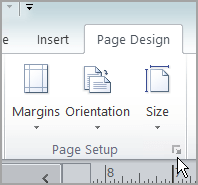
Sous l’onglet Création de page , cliquez sur le lanceur de boîte de dialogue Mise en page
Dans la boîte de dialogue Mise en page , sous Type de mise en page, cliquez sur Livret.
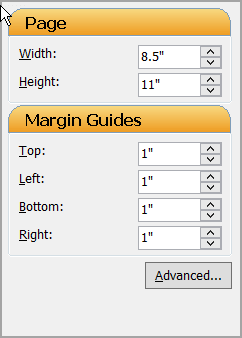
Assurez-vous que la largeur est de 8,5 et que la hauteur est de 11.
Sous Repères de marge, modifiez les marges si vous le souhaitez.

Sous le graphique du livret, vous devez voir ce qui suit (pour un livret de 4 pages) :- Taille de la page 8,5 x 11
- Format de papier : 17 x 11
- Ordre de page 4, 1, 2, 3
Cliquez sur OK.
Si vous êtes invité à insérer automatiquement des pages, cliquez sur Oui. Microsoft Publisher insère des pages de sorte que le nombre total soit un multiple de quatre, car une feuille de papier devient quatre pages.
Remarque
Votre livret ne s’imprimera correctement que si le nombre total de pages est un multiple de quatre, mais que vous n’êtes pas obligé de placer le contenu sur les quatre pages insérées. Vous pouvez laisser certains d’entre eux vides.
Imprimer le livret ou le bulletin d’informations
Cliquez surImprimer lefichier>.
Dans la boîte de dialogue Imprimer , sous Imprimante, sélectionnez une imprimante qui peut imprimer sur du papier 11 x 17 ou tabloïd.
Sous Paramètres, sélectionnez les éléments suivants :
- Imprimer toutes les pages
- Livret, pli sur le côté
- Tabloïd ou 11 x 17
- Paysage (Publisher 2010 uniquement)
- Impression recto verso manuelle, Feuillets à rabat sur le côté court ou Impression recto verso, Feuillets à retourner sur le côté court

Sélectionnez les autres options souhaitées, puis cliquez sur OK pour imprimer la composition.
Microsoft Office Publisher imprime la première et la dernière page d’un côté de la feuille de papier, la deuxième et l’avant-dernière page de l’autre côté, et ainsi de suite, comme illustré ici.

Si votre imprimante ne prend pas en charge l’impression recto verso, Microsoft Publisher imprime la première et la dernière page sur une feuille de papier, la deuxième et l’avant-dernière sur une autre feuille, etc. Lorsque vous photocopiez les pages dos à dos, les pliez, puis les agrafez ou les reliez ensemble, elles seront dans le bon ordre. Vous pouvez également utiliser l’impression 2 faces manuelle.