
Important
Après octobre 2026, Microsoft Publisher ne sera plus pris en charge. Les abonnés à Microsoft 365 n'y auront plus accès. En savoir plus sur la mise hors service de Publisher.
Utilisez des repères de mise en page pour organiser le texte, les images et d’autres objets en colonnes et lignes afin que votre composition ait une apparence ordonnée et cohérente.
Contenu de cet article
Que sont les repères de mise en page ?
Les repères de disposition vous aident à conserver l’alignement d’objets, tels que des images, des zones de texte et des tableaux. Lorsqu’ils sont activés, les repères de mise en page vous fournissent des instructions visibles pour aligner des objets sur la page.
Les formes, images, zones de texte, tableaux, objets WordArt et objets groupés peuvent s’aligner à l’aide de leurs bords ou de leurs lignes médianes. Les tableaux peuvent également être alignés à l’aide de leur quadrillage. Lorsque vous faites glisser ou redimensionnez un objet sur une repère de mise en page, les bords, les lignes médianes et (dans le cas des tableaux) le quadrillage restent brièvement collés au repère, ce qui vous donne une indication de leur emplacement.
Les repères de mise en page incluent les repères de marge, de colonne, de ligne et de référence.
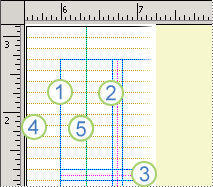
1. Repères de marge
2. Repères de colonne
3. Repères de ligne
4. Repères de ligne de base
5. Repères de règle
Vous pouvez utiliser des repères de mise en page pour créer une grille sur une page master. Cette grille apparaît sur chaque page de votre composition où cette page master est utilisée.
Pour plus d’informations sur les repères de règle, consultez l’article Afficher ou masquer les règles .
Organiser la page avec les repères de mise en page
Configurer votre composition de manière à ce qu’elle soit imprimée sur des pages en vis-à-vis (comme un livre)
- Cliquez surRepères>de conception> de page, Grille et Repères de référence.
- Cliquez sur l’onglet Repères de marge .
- Sous Pages maîtresse, activez la case master deux pages case activée.
- Sous Repères de marge, entrez l’espace à utiliser pour les marges de la page dans les zones Intérieur, Extérieur,Haut et Bas.
Configurer les repères de colonnes et de lignes
- Cliquez surRepères>de conception> de page, Grille et Repères de référence.
- Cliquez sur l’onglet Repères de la grille .
- Sous Repères de colonne, entrez le nombre de colonnes souhaité dans la zone Colonnes , puis entrez l’espace à espacer entre les colonnes de la zone Espacement .
- Sous Repères de ligne, entrez le nombre de lignes souhaitées dans la zone Lignes , puis entrez l’espace à espacer entre les lignes de la zone Espacement .
- Cliquez sur OK.
- Créez des zones de texte pour les colonnes en cliquant sur le bouton Insérerune image du
 Dessiner> une zone de texte, puis en faisant glisser à l’intérieur des colonnes définies par les repères de mise en page.
Configurer les repères de référence
Les repères de référence vous aident à aligner le texte qui n’est pas lié entre plusieurs zones de texte dans les colonnes. Vous pouvez activer ou désactiver l’alignement du texte en sélectionnant ou en décochant la case de case activée Aligner le texte sur les repères de référence (ongletParamètres>,retraits et espacement du paragraphe d’accueil>).
Remarque
Vous devez avoir sélectionné une zone de texte pour accéder à l’onglet Retrait et espacement .
Cliquez surRepères>de conception> de page, Grille et Repères de référence.
Cliquez sur l’onglet Repères de référence .
Sous Ligne de base horizontale, entrez l’espace à espacer entre les lignes de base dans la zone Espacement .
Pour afficher les repères de référence dans votre composition, cliquez sur Afficher, puis activez la case à cocher Lignes de case activée.Remarque
Si vous avez installé des langues d’édition d’Asie de l’Est, cliquez sur Lignes de base horizontales et Lignes de base verticales.
Dans la zone Décalage , entrez l’espace à espacer entre le premier repère de référence et la marge supérieure.
Remarque
Le décalage est mesuré à partir de la marge supérieure, et non du haut de la zone de texte.