
Les assistants Pack and Go empaquetent une composition et ses fichiers liés en un seul fichier que vous pouvez apporter à un imprimeur commercial, à un magasin de photo ou à un autre ordinateur pour être modifié. L’utilisation de l’Assistant Pack and Go garantit que vous disposerez des fichiers nécessaires dans le format requis pour remettre la publication terminée à une personne capable de l’utiliser ou de la consulter.
L’Assistant Pack and Go emballe la publication différemment selon la destination que vous choisissez.
Fonctionnement de l’Assistant Pack and Go
Lorsque vous emballez une composition pour l’apporter à un imprimeur commercial, l’assistant Emballer et ouvrir la console vous permet d’enregistrer votre composition en tant que fichier Publisher compressé et PDF (Portable Document Format).
Un imprimeur commercial peut utiliser un fichier PDF pour imprimer votre composition terminée, à condition qu’il nécessite peu ou pas de correction. Si vous trouvez des erreurs après avoir remis la publication au service d’impression commerciale, l’imprimeur commercial peut apporter des modifications limitées au fichier PDF.
Par exemple, un imprimeur commercial peut corriger les images, mais pas le texte ou les polices. Le fichier Publisher compressé produit par l’Assistant Pack and Go inclut tous les fichiers dont un imprimeur commercial a besoin pour apporter des corrections et produire les fichiers finaux pour l’impression.
Lorsque vous utilisez l’Assistant Pack and Go pour enregistrer votre composition, l’Assistant effectue les opérations suivantes :
- Exécute le vérificateur de conception pour détecter les problèmes éventuels et vous aide à les corriger.
- Mises à jour des liens vers les graphiques liés.
- Inclut les fichiers graphiques liés dans la publication emballée.
- Incorpore des polices TrueType dans votre composition.
- Crée une liste des polices que l’Assistant ne peut pas incorporer.
- Crée un rapport sur tous les problèmes rencontrés avec les graphiques liés.
- Vous donne la possibilité d’imprimer une épreuve composite.
Emballer votre composition pour l’impression commerciale
Cliquez surExporter> le fichier>pour un imprimeur commercial.
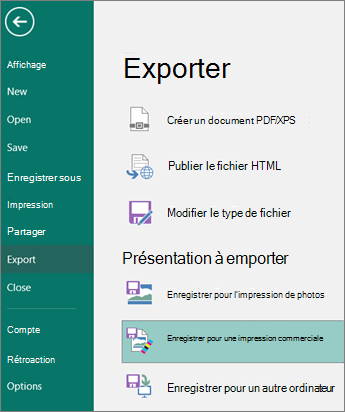
Dans le volet Office Enregistrer pour une imprimante commerciale , sélectionnez l’option de qualité de fichier souhaitée :
- Si vous utilisez un service d’impression offset, sélectionnez Presse commerciale.
- Si vous utilisez un magasin de copie haut de gamme, sélectionnez Impression de haute qualité.
- Les options Taille Standard et Taille minimale sont des options supplémentaires conçues pour la distribution en ligne ou l’affichage à l’écran uniquement.
Cliquez sur le bouton Pack and Go Wizard .
Dans l’Assistant Pack and Go, choisissez l’emplacement où vous souhaitez exporter le fichier, puis cliquez sur Suivant.
Si vous emballez plusieurs publications, enregistrez-les dans un dossier distinct. Dans le cas contraire, l’assistant Pack and Go remplacera toutes les publications emballées préexistantes.
Vous pouvez enregistrer le fichier sur un support amovible, un lecteur de disque dur, un lecteur externe ou un lecteur réseau.
Enregistrer des fichiers sur un support amovible
Si vous apportez votre composition sur disque au service d’impression, cliquez sur le lecteur approprié (généralement D ou E pour un support amovible tel qu’un CD inscriptible ou une clé USB).
Enregistrer des fichiers sur un lecteur de disque dur, un lecteur externe ou un réseau
Si vous placez vos fichiers sur un lecteur externe, un réseau ou le disque dur de votre ordinateur, cliquez sur Parcourir, choisissez le lecteur et le dossier souhaités, puis cliquez sur OK.
Vous pourrez télécharger ultérieurement le fichier sur un site Web si votre service d’impression commerciale utilise l’envoi de fichiers sur le Web.Cliquez sur Suivant ou sur Terminer.
Cochez ou décochez la case Imprimer une case activée composite, puis cliquez sur OK.
La case à cocher Imprimer une case activée composite est toujours activée par défaut. Utilisez l’épreuve composite pour examiner et repérer les erreurs éventuelles dans une version imprimée de votre composition avant de l’envoyer à l’imprimeur commercial. Si votre imprimeur commercial corrige des erreurs dans le fichier, le coût d’impression augmente généralement.
Remarque
Si vous apportez des modifications à votre composition après avoir empaqueté vos fichiers, veillez à exécuter à nouveau l’Assistant Pack-and-Go afin que les modifications soient incluses dans la publication que vous apportez à votre service d’impression commerciale.
Décompresser et ouvrir des fichiers Publisher pour une composition imprimée dans le commerce
Pour décompresser une composition sur un disque ou un lecteur réseau unique, procédez comme suit :
- Dans Microsoft Windows Explorer, double-cliquez sur le fichier .zip ou .pdf.
- Tapez le chemin du dossier dans lequel vous souhaitez enregistrer les fichiers décompressés ou accédez à un dossier, puis cliquez sur OK.
- Pour ouvrir la publication dans Publisher, accédez au dossier qui contient les fichiers, puis double-cliquez sur le fichier avec PNG dans le nom et une extension .pub (par exemple, publication1PNG.pub).
Remarque
Les polices incorporées dans la composition décompressée peuvent être chargées sur le nouvel ordinateur, mais elles ne peuvent être utilisées que par la composition dans laquelle elles sont incorporées.