
Résumé
Une facture électronique est un document de reçu fiscal numérique légalement accepté que votre organization inscrit sur le portail d’inscription des factures (IRP). En utilisant Microsoft Dynamics 365 Finance pour générer des factures électroniques, vous vous assurez que les factures électroniques générées par votre organization sont sécurisées, confidentielles, authentiques et juridiquement acceptables. Vous pouvez également vous assurer que les normes requises sont appliquées à vos factures électroniques.
Cet article explique comment activer, configurer et utiliser Microsoft Dynamics 365 Finance avec l’intégration du portail d’inscription de facture électronique (IRP) pour l’Inde. Il inclut des informations sur la façon d’effectuer les tâches suivantes :
- Activation des fonctionnalités
- Configuration du système pour utiliser la facturation électronique
- Utilisation des factures électroniques
Informations complémentaires
Informations incluses dans les factures électroniques
Une facture électronique inclut les détails suivants :
- Le nom, l’adresse, les coordonnées et les numéros de GSTIN du organization (vendeur) et d’un client (acheteur)
- Le numéro de facture, la date et le type de document
- Détails des biens et services pour chaque article vendu :
-
- Numéro de série de l’élément
- Indique s’il s’agit d’une fourniture de service
- SAC \ Code HSN
- Quantité, unité de mesure et prix unitaire
- Taux de TPS
- Frais ou remises appliqués
- Totaux de la ligne de facture
- Détails du total du document contenant la description des totaux des factures
Conditions préalables à l’utilisation des factures électroniques
Pour utiliser des factures électroniques dans votre organization, vous devez effectuer les tâches suivantes en tant que prérequis :
- Obtenez les informations d’identification pour accéder à l’environnement de système de facturation électronique de bac à sable et/ou de production conformément aux instructions fournies sur le portail système e-Invoice - https://einv-apisandbox.nic.in/apicredentials.html.
Remarque : vous aurez besoin de votre GSTIN, nom d’utilisateur, mot de passe, ID client et clé secrète client.
- Téléchargez l’archive avec un certificat public à partir de https://einv-apisandbox.nic.in/einvapiclient/EncDesc/GetPublicKey.aspx, en utilisant les informations d’identification mentionnées ci-dessus pour la connexion.
- Configurer Key Vault pour les secrets et paramétrer le système
Activation des fonctionnalités
Vous pouvez ouvrir l’espace de travail Gestion des fonctionnalités en sélectionnant la vignette appropriée dans le tableau de bord ou en accédant à Administration > système Espaces de > travail Gestion des fonctionnalités. Parmi les autres fonctionnalités, trouvez (Inde) Facture électronique sous TPS et utilisez le bouton Activer pour activer la fonctionnalité. Pour en savoir plus sur la gestion des fonctionnalités et les options disponibles, consultez l’article Vue d’ensemble de la gestion des fonctionnalités .
Configuration du système pour utiliser la facturation électronique
Effectuez les procédures ci-dessous pour configurer le système afin d’utiliser la facturation électronique pour l’Inde.
Importer des configurations de création de rapports électroniques (ER)
Pour préparer Finance à interagir avec le système IRP, vous devez importer les configurations ER suivantes. Pour plus d’informations, reportez-vous à l’article Télécharger les configurations de rapports électroniques à partir de Lifecycle Services .
Remarque : Lors de l’importation à partir du référentiel global ou de LCS, vous devez importer uniquement des configurations de format. Les configurations de modèle et de mappage de modèle associées seront importées automatiquement.
| Nombre | Nom de la configuration | Version de configuration | Type de configuration |
|---|---|---|---|
| 1 | Modèle de facture | 223 ou supérieur | Modèle |
| 2 | Mappage du modèle de facture | 223.156 ou version ultérieure | Mappage de modèle |
| 3 | Facture de vente (IN) | 223.15 ou version ultérieure | Mise en forme |
| 4 | Facture du projet (IN) | 223.12 ou version ultérieure | Mise en forme |
| 5 | Mappage du modèle de validation de facture | 223.3 ou version ultérieure | Mappage de modèle |
| 6 | Format de validation de facture (IN) | 223.3 ou version ultérieure | Mise en forme |
| 7 | Modèle d’infrastructure de messages électroniques | 31 ou supérieur | Modèle |
| 8 | Mappage de modèle eInvoice | 31.8 ou version ultérieure | Mappage de modèle |
| 9 | Format eInvoice (IN) | 31.3 ou version ultérieure | Mise en forme |
| 10 | Format d’importation d’authentification eInvoice (IN) | 31.3 ou version ultérieure | Mise en forme |
| 11 | Format d’importation de données eInvoice (IN) | 31.8 ou version ultérieure | Mise en forme |
Important
Veillez à importer les versions les plus récentes de ces configurations. La description de la version inclut généralement le numéro de l’article de la Base de connaissances Microsoft (KB) qui explique les modifications introduites dans la version de configuration.
Remarque
Une fois toutes les configurations ER du tableau précédent importées, définissez l’option Par défaut pour le mappage de modèle sur Oui pour la configuration du mappage de modèle eInvoice .
Configurer la fonctionnalité de messagerie électronique (EM)
La fonctionnalité de message électronique est fournie pour gérer les différents processus utilisés dans les rapports électroniques et la transmission de différents types de documents. Pour plus d’informations sur les messages électroniques, consultez l’article Messagerie électronique .
L’étape la plus importante de la configuration de la fonctionnalité de messagerie électronique pour l’intégration IRP consiste à importer le package de données d’intégration IRP indien fourni setup.zip . Une fois les données d’installation importées, presque toutes les configurations requises sont créées automatiquement. Il ne reste plus qu’à sélectionner des paramètres pour les classes exécutables et à configurer des séquences de nombres pour la messagerie électronique. Toutes ces tâches sont décrites ci-dessous
Importer un package d’entités de données qui inclut une configuration EM prédéfinie
Le processus de configuration de la fonctionnalité de message électronique pour interagir avec le système IRP comporte plusieurs étapes. Étant donné que les noms de certaines entités prédéfinies sont utilisés dans les configurations ER, il est important d’utiliser un ensemble de valeurs prédéfinies fournies dans un package d’entités de données pour les tables associées, et d’importer les configurations ER avant d’importer les entités de données.
1. Dans Microsoft Dynamics Lifecycle Service (LCS), accédez à la bibliothèque de ressources partagées, puis sélectionnez le type de ressource package de données.
2. Dans la liste des fichiers de package de données, recherchez et téléchargez l’intégration IRP indienne setup.zip.
3. Une fois le fichier téléchargé, ouvrez Finance, puis sélectionnez la société à partir de laquelle vous allez interagir avec le système IRP.
4. Accédez à Gestion des données des espaces > de travail.
5. Dans l’espace de travail Gestion des données, accédez à Paramètres >de l’infrastructure Paramètres d’entité, puis sélectionnez Actualiser la liste des entités. Attendez la confirmation que l’actualisation a été effectuée. Pour plus d’informations sur l’actualisation de la liste d’entités, consultez Actualisation de la liste d’entités.
6. Vérifiez que les données sources et les données cibles sont correctement mappées. Pour plus d’informations, consultez Vérifier que les données sources et les données cibles sont correctement mappées.
7. Avant que les entités de données ne soient utilisées pour la première fois pour importer les données à partir du package, synchronisez le mappage des données sources et des données cibles. Dans la liste du package, sélectionnez une entité de données, puis, dans le volet Actions, sélectionnez Modifier le mappage cible.
8. Au-dessus de la grille du package, sélectionnez Générer le mappage pour créer un mappage à partir de zéro, puis enregistrez le mappage.
9. Répétez les étapes 7 et 8 pour chaque entité de données du package avant de commencer l’importation.
Pour plus d’informations sur la gestion des données, consultez Vue d’ensemble de la gestion des données.
Vous devez maintenant importer des données à partir du fichier setup.zipd’intégration IRP indien dans la société sélectionnée. Dans l’espace de travail Gestion des données , sélectionnez Importer, spécifiez un nom de groupe, sélectionnez Ajouter un fichier, puis, dans la boîte de dialogue déroulante, définissez le champ Format des données sources sur Package.
10. Sélectionnez Charger et ajouter, sélectionnez le fichier setup.zipd’intégration IRP indien sur votre ordinateur, puis chargez-le.
11. Une fois les entités de données chargées, dans le volet Actions, sélectionnez Importer.
Vous recevrez une notification dans le Centre de notifications, ou vous pouvez actualiser manuellement la page pour afficher la progression de l’importation des données. Une fois l’importation terminée, la page Résumé de l’exécution affiche les résultats.
Une fois les entités de données importées, vous trouverez deux types de traitement des messages électroniques : OnlineInvoicing (Indian Online Invoicing) et CancelInvoice (Indian Online Invoicing). Ce traitement contient presque toute la configuration requise dans votre entité juridique.
| Traitement | Nom | Description |
|---|---|---|
| Facturation en ligne | Facturation en ligne indienne | Ce traitement prend en charge l’interopérabilité avec le système IRP pour envoyer des informations sur les ventes, le texte libre et les factures des clients du projet. Il analyse la réponse d’IRP pour obtenir et enregistrer le numéro d’enregistrement de facture (IRN) et le code QR signé. |
| CancelInvoice | Facturation en ligne indienne | Ce traitement prend en charge l’interopérabilité avec le système IRP pour annuler les factures client précédemment enregistrées. |
Pour passer en revue le traitement importé, accédez à Configuration > des taxes > Messages > électroniques Traitement électronique des messages électroniques.
Le traitement électronique des messages du tableau précédent fonctionne avec les types d’éléments de message électronique suivants.
| Type d’élément messages électroniques | Description | Traitement |
|---|---|---|
| SalesIvoice | Facture du client | Facturation en ligne |
| ProjInvoice | Facture du projet | Facturation en ligne |
Pour passer en revue les types d’éléments de message électronique importés, accédez à Configuration > des taxes > Messages > électroniques Types d’éléments de message.
Configurer les adresses Internet d’intégration
1. Accédez à Paramètres > de configuration > des taxes > Messages électroniques > Paramètres du service Web.
Entrez les informations suivantes pour définir l’adresse Internet des services web.
| Nom du service web | Description | Test de l’adresse Internet |
|---|---|---|
| Authentification | Ce service web d’authentification est fourni par la carte réseau. Il est utilisé pour authentifier l’expéditeur côté système IRP. | https://einv-apisandbox.nic.in/eivital/v1.03/auth |
| Générer un IRN | Ce service web Générer un IRN est fourni par la carte réseau. Il est utilisé pour envoyer une facture à inscrire côté système IRP, et il renvoie une réponse qui contient des informations sur le traitement de la facture, ainsi que l’identificateur de facture unique (IRN) et le code QR. | https://einv-apisandbox.nic.in/eicore/v1.03/Invoice |
| Annuler l’IRN | Ce service web Cancel IRN est fourni par la carte réseau. Il est utilisé pour révoquer \ annuler une facture précédemment inscrite avec succès côté système IRP, et il renvoie une réponse qui contient des informations sur le traitement de l’annulation. | https://einv-apisandbox.nic.in/eicore/v1.03/Invoice/Cancel |
Remarque : Les adresses Internet sont susceptibles d’être modifiées par le Centre national d’informatique (NIC). Par conséquent, nous vous recommandons de case activée pour les adresses Internet réelles sur le site web officiel du système de facturation électronique ou d’autres sources appropriées. La documentation officielle contient également des informations sur les adresses Internet de production disponibles que vous devez configurer.
2. Dans les paramètres de requête, spécifiez le même ensemble de valeurs pour tous les services web ci-dessus :
| Paramètre | Valeur |
|---|---|
| Code de réponse réussi | 200 |
| Méthode de requête | PUBLIER |
| Type de contenu | Application/json |
| Mappage du format des en-têtes de requête | Format eInvoice (IN) |
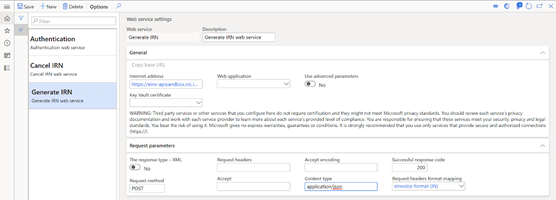
Configurer des champs supplémentaires
Les éléments EM ont des champs supplémentaires qui sont inclus dans le type indien de facturation en ligne de traitement des messages électroniques (OnlineInvoicing) utilisé pour interagir avec le système IRP et importé dans le système à l’aide d’un package d’entités de données. Des champs supplémentaires sont associés aux éléments EM et sont requis pour leur traitement. Le système définit automatiquement des valeurs pour les champs supplémentaires lors de l’exécution d’actions. L’intégration IRP n’utilise qu’un seul champ supplémentaire. Ouvrez Configuration > des taxes > Messages > électroniques Champs supplémentaires pour ouvrir la page Champs supplémentaires et en créer un, s’il n’est pas importé à partir du package de données.
| Nom de champ | Description |
|---|---|
| AppKey | ID unique, identifiant une session utilisateur unique. |
Configurer des paramètres de classe exécutables
Trois classes exécutables sont incluses dans les types de messages électroniques (OnlinceInvoicing et CancelInvoice) utilisés pour interagir avec le système IRP et sont importés dans le système à l’aide d’un package d’entités de données.
| Nom de la classe exécutable | Description |
|---|---|
| Générer un em pour SalesInvoice | Cette classe génère des messages électroniques pour les éléments EM de type facture client (commande client et facture de texte libre) |
| Générer un em pour ProjInvoice | Cette classe génère des messages électroniques pour les éléments EM de type facture de projet |
| Évaluation des champs supplémentaires | Pour les éléments EM renseignés (dans Créé status), cette classe évalue la valeur du champ supplémentaire AppKey. |
Ouvrez Configuration de > la taxe > Messages électroniques > Paramètre de classe exécutable.
Utilisez New pour créer une classe Exécutable si elle n’existe pas et spécifiez les valeurs suivantes :
-
- Dans Classe exécutable, entrez l’évaluation des champs supplémentaires
- Dans Description , entrez Évaluer les champs supplémentaires pour les éléments de message
- Dans Nom de la classe exécutable, sélectionnez EMAdditionalFieldsEvaluationController_IN
Dans le volet Actions, sélectionnez Paramètres , puis, dans la boîte de dialogue qui s’affiche, définissez le paramètre AppKey sur AppKey.
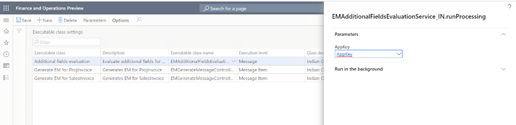
Utilisez New pour créer une classe Exécutable si elle n’existe pas et spécifiez les valeurs suivantes :
-
- Dans classe Exécutable, entrez Generate EM for SalesInvoice
- Dans Description , entrez Generates EM for SalesInvoice
- Dans Nom de la classe exécutable, sélectionnez EMGenerateMessageController_IN
Dans le volet Actions, sélectionnez Paramètres , puis, dans la boîte de dialogue qui s’affiche, définissez les valeurs suivantes pour les paramètres de la classe exécutable.
-
- Mappage de format à Sales Invoice (IN)
- Message status en cas de réussite à Generated
-
Élément de message status en cas d’erreur technique à Créé
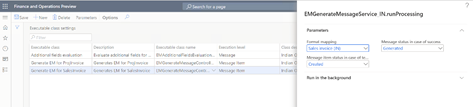
Utilisez New pour créer une classe Exécutable si elle n’existe pas et spécifiez les valeurs suivantes :
-
- Dans classe Exécutable, entrez Generate EM for ProjInvoice
- Dans Description , entrez Generates EM for ProjInvoice
- Dans Nom de la classe exécutable, sélectionnez EMGenerateMessageController_IN
Dans le volet Actions, sélectionnez Paramètres , puis, dans la boîte de dialogue qui s’affiche, définissez les valeurs suivantes pour les paramètres de la classe exécutable.
-
- Mise en forme du mappage à la facture project (IN)
- Message status en cas de réussite à Generated
- Élément de message status en cas d’erreur technique à Créé
Configurer des séquences de numéros pour les messages électroniques
Pour utiliser la fonctionnalité messages électroniques, vous devez définir des séquences de nombre associées.
- Accédez à Paramètres de configuration > des taxes > Paramètres > généraux du registre.
- Sous l’onglet Séquences de nombres, configurez deux séquences de nombres :
- Message
- Élément de message
Configurer les paramètres de traitement par lots pour le traitement automatisé de l’interopérabilité avec le système IRP
- Accédez à Configuration > fiscale > Messages > électroniques Traitement électronique des messages électroniques.
- Sélectionnez OnlineInvoicing ou CancelInvoice processing.
- Dans l’onglet Batch FastTab, sélectionnez Créer un lot, puis définissez les paramètres requis.
Configurer des rôles de sécurité pour le traitement des messages électroniques
Différents groupes d’utilisateurs peuvent avoir besoin d’accéder au traitement OnlineInvoicing et CancelInvoice. Vous pouvez limiter l’accès au traitement en fonction des groupes de sécurité définis dans le système.
Pour limiter l’accès au traitement OnlineInvoicing et CancelInvoice , procédez comme suit.
- Accédez à Configuration > fiscale > Messages > électroniques Traitement électronique des messages électroniques.
- Sélectionnez OnlineInvoicing ou CancelInvoice processing, puis ajoutez les groupes de sécurité qui doivent fonctionner avec ce traitement. Si aucun groupe de sécurité n’est défini pour le traitement, seul un administrateur système peut voir le traitement sur la page Messages électroniques .
Configurer des certificats et des secrets pour le système IRP
Pour interagir avec le système IRP, vous devez utiliser un certificat de sécurité fourni par l’opérateur, ainsi que tous les autres secrets obtenus à partir d’IRP pendant GSTIN processus d’inscription. Il existe deux options pour stocker ces données sensibles :
- stockage Azure Key Vault
- Stockage local
Il est vivement recommandé d’utiliser Azure Key Vault stockage. Pour plus d’informations sur la configuration de Key Vault, consultez les articles Configuration du client Azure Key Vault et Maintenance du stockage Azure Key Vault.
Note: Si vous décidez de suivre la configuration recommandée et d’utiliser Key Vault, tous les secrets utilisés (Nom d’utilisateur, Mot de passe utilisateur, ID client, Clé secrète client et Certificat) doivent être chargés et définis dans le stockage Key Vault du client avant de définir Key Vault paramètres.
Effectuez la procédure suivante pour activer l’utilisation du stockage de certificats Key Vault et avancé :
- Accédez à Administration système > Configurer Paramètres > système.
- Définissez l’option Utiliser le magasin de certificats avancé sur Non pour stocker des données sensibles localement. Définissez l’option sur Oui pour utiliser Key Vault stockage.
- Si vous définissez l’option Utiliser le magasin de certificats avancé sur Oui, accédez à Configuration > de l’administration > système Key Vault paramètres pour créer les paramètres Key Vault.
- Créez un secret avec référence au stockage Key Vault personnalisé pour chacun des cinq secrets requis : Nom d’utilisateur, Mot de passe utilisateur, ID client, Clé secrète client, Certificat.
Note: Lla. Le certificat CERdoit être stocké dans Azure Key Vault en tant que secret, et non en tant que certificat. Vous devez ouvrir votre . Fichier CER dans n’importe quel éditeur de texte et copiez tout son contenu dans une valeur secrète dans Key Vault.
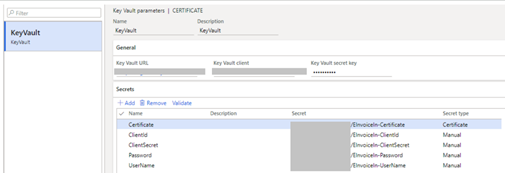
Configurer les paramètres de facture électronique
Utilisez la page Paramètres électroniques de > la configuration des comptes clients > pour fournir des informations utilisées pour envoyer des factures à IRP et des paramètres supplémentaires pour contrôler les validations au moment de l’affichage des factures. Le tableau suivant décrit les options disponibles.
| Paramètre | Description du paramètre |
|---|---|
| Valider avant la publication | Vous pouvez activer une validation supplémentaire par rapport à toutes les informations obligatoires à inclure dans la facture électronique au moment de l’affichage de la facture. |
| Format de validation | Format ER utilisé pour la validation par rapport à tous les éléments obligatoires requis dans la facture électronique. Disponible uniquement lorsque la fonction Valider avant la publication est activée. |
| GSTIN | Votre numéro d’identification de contribuable de produits et services, utilisé pour l’intégration de la demande d’intégration. |
| Nom d’utilisateur | Référence à Key Vault secret pour votre nom d’utilisateur fourni par la carte réseau, utilisée pour l’intégration IRP |
| Mot de passe de l’utilisateur | Référence à Key Vault secret pour votre mot de passe utilisateur fourni par la carte réseau, utilisée pour l’intégration IRP |
| ID client | Référence à Key Vault secret pour votre ID client d’utilisateur fourni par la carte réseau, utilisé pour l’intégration IRP |
| Secret client | Référence à Key Vault secret pour votre clé secrète client fournie par la carte réseau, utilisée pour l’intégration IRP |
| Certificat | Référence à Key Vault secret pour votre certificat fourni par la carte réseau, utilisé pour l’intégration IRP |
Configurer l’unité de mesure
Vous devez répéter cela pour toutes les unités de mesure que vous utilisez dans les factures électroniques pour correspondre aux codes externes autorisés.
Accédez àUnité d’installationde>> l’administration de l’organisation>.
Sélectionnez l’une des unités, par exemple Unité « ea », puis cliquez sur Codes externes.
Entrez code (par exemple, EInv_IN) et définition de code externe
Remarque : Le code sera utilisé dans toutes les unités de mesure pour identifier master jeu de données d’unités de codes de mesure acceptés par la facturation électronique.
Sélectionnez le code externe de l’unité de facturation électronique que vous avez créé (par exemple). Einv_IN ") et entrez la valeur (par exemple, « NOS ») dans la grille inférieure du formulaire
Les codes externes seront utilisés comme unités commerciales internationales de codes de mesure recommandés par la spécification technique.
Configurer des codes et des produits HSN
Pour plus d’informations sur la configuration des codes HSN, consultez l’article Définir des codes HSN et Des codes de comptabilité de service . Les procédures ci-dessous illustrent uniquement le processus de configuration du code et de son affectation au produit.
Définir le code HSN
- Accédez àConfiguration>des taxes>Taxe de vente>Code HSNInde>.
- Créez un enregistrement.
- Dans le champ Chapitre , entrez une valeur.
- Dans le champ Titre , entrez une valeur.
- Dans le champ Sous-titre , entrez une valeur.
- Dans le champ Extension Pays/région , entrez une valeur.
- Dans le champ Suffixe statistique , entrez une valeur.
- Enregistrez l’enregistrement et vérifiez que le champ de code HSN est mis à jour.
- Dans le champ Description , entrez une valeur.
- Sélectionnez Fermer.
Affecter des codes HSN aux produits
- Accédez à Gestion des informations sur les>produits Produits>produits.
- Sélectionnez un produit, puis modifier.
- Dans l’onglet Général, si le type de produit est Item, sélectionnez une valeur dans le champ de code HSN .
Configurer les numéros d’enregistrement fiscal
Pour plus d’informations sur la configuration des données GSTIN master, consultez l’article Créer un GSTIN master . La procédure ci-dessous illustre uniquement le processus simplifié de configuration des numéros d’inscription à utiliser dans la facturation électronique.
- Accédez àConfiguration>fiscale>Taxe de vente Taxe>d’entreprise Inscription fiscale d’entreprise
- Enregistrer un nouvel enregistrement
- Sélectionnez Type de taxe = TPS et Type = de numéro d’enregistrementSociété
- Entrez le numéro d’inscription et enregistrez les données
- Enregistrer un nouvel enregistrement
- Sélectionnez Type de taxe = TPS et Type de numéro = d’inscriptionClient
- Entrez le numéro d’inscription et enregistrez les données
Configurer votre entité juridique
1. Accédez à Administration de l’organisation>Organisations Entités>juridiques
2. Développez l’onglet Adresses et utilisez le bouton Ajouter pour créer ou Modifier l’adresse principale existante
3. Entrez ou mettez à jour ZIP, Street, City, District, State et County
Remarque : Notez que les états doivent avoir des codes d’état attribués dansl’onglet État/province de configuration desadresses>> de l’administration de l’organisation>>.
4. Fermer le formulaire Modifier les adresses
5. Cliquez sur ID d’inscription et sélectionnez votre adresse principale.
6. Dans la page Gérer les adresses , développez l’onglet Informations fiscales rapide
7. Utilisez Ajouter pour définir un nom ou une description (par exemple, « GST ») et sélectionnez le numéro d’inscription de la société créé précédemment dans GSTIN champ/GDI/UID
8. Fermer gérer les adresses
9. Développez l’onglet Informations de contact rapide dans le formulaire Entités juridiques pour ajouter le téléphone principal et l’e-mail principal
Configurer vos clients
Ouvrez l’master client à partir de Clientsclients Comptes clients >>Tous les clients pour entrer ou modifier les informations client requises pour la facturation électronique.
Configurer les informations fiscales
1. Développez l’onglet Adresses d’un compte client sélectionné et utilisez le bouton Ajouter pour créer ou Modifier l’adresse principale existante
2. Entrez ou mettez à jour ZIP, Street, City, District, State et County
Remarque : Notez que les états doiventavoir des codes d’état attribués dans l’onglet État/province de configuration de l’administration de l’organisation>>Adresses>> configurationde l’adresse
3. Fermer le formulaire Modifier les adresses
4. Cliquez sur ID d’inscription et sélectionnez votre adresse principale.
5. Dans le formulaire Gérer les adresses , développez l’onglet Informations fiscales rapide
6. Utilisez Ajouter pour définir un nom ou une description (par exemple, « GST ») et sélectionnez le numéro d’inscription du client créé précédemment dans GSTIN champ/GDI/UID
7. Fermer gérer les adresses
Configurer les informations de contact
- Bouton Utiliser les contacts pour modifier un contact client existant ou en créer un
- Sous l’onglet Données démographiques des ventes du master client, sélectionnez le contact principal existant.
- Développez l’onglet Rapide Informations de contact dans le formulaire Clients pour ajouter le téléphone principal et l’e-mail principal
Remarque : les coordonnées du client peuvent ne pas être nécessaires pour certaines versions de Dynamics 365 Finance.
Activer la facturation électronique du client
- Développer l’onglet Facturation et livraison rapide dans le formulaire Clients
- Cochez la case eInvoice pour un client
Remarque : si cette option est définie sur Oui, le système marque les factures publiées pour ce compte client comme prêtes pour le traitement électronique des factures.
Utilisation des factures électroniques
La fonctionnalité EM exécute des actions incluses dans le traitement (OnlineInvoicing ou CancelInvoice), en fonction de la status des messages et des éléments de message.
Inscrire des factures électroniques
Lorsqu’une facture est publiée pour un client compatible avec la facture électronique à partir d’une commande client, d’une facture en texte libre ou d’une proposition de facture de projet, vous pouvez exécuter le traitement EM pour créer une facture électronique JSON et l’enregistrer auprès du système IRP.
- Ouvrez la page Informations fiscales > et rapports > Messages électroniques > Messages électroniques .
- Sélectionnez Traitement de la facturation en ligne
- Utilisez la fonction Exécuter le traitement pour créer des factures électroniques pour tous les documents publiés pertinents et les envoyer à IRP
Remarque : vous pouvez utiliser l’option Exécuter en arrière-plan pour configurer un traitement par lots afin d’envoyer tous les documents appropriés nouvellement publiés à IRP en fonction de l’intervalle de temps prédéfini.
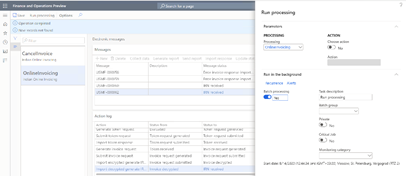
Une fois l’opération terminée, vous pouvez voir des informations sur le nombre de documents traités dans le journal des actions :
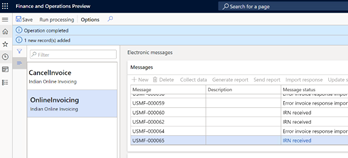
La réussite de l’inscription de la facture met à jour les informations dans la page E-invoice status qui se trouvent dans les journaux des factures ventes ou projet, ainsi que l’indicateur de facture Envoyé électroniquement.
Les codes IRN et QR reçus peuvent être imprimés dans les rapports de factures fiscales disponibles dans les journaux des factures Ventes ou Projet :
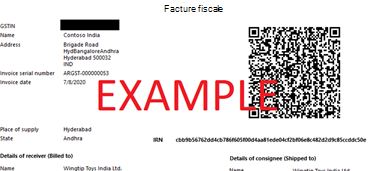
Annuler les factures électroniques
Lorsqu’une facture est inscrite sur IRP, vous pouvez la sélectionner pour l’annuler et exécuter le traitement EM pour l’annuler sur le système IRP.
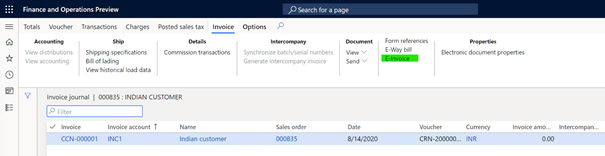
Ouvrez la page Du journaldes factures des ventes ou du projet et identifiez la facture que vous souhaitez annuler.
Utiliser l’option E-Invoice pour ouvrir la page de status de facture électronique
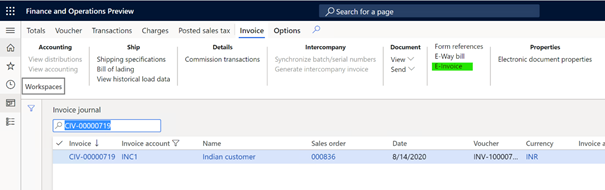
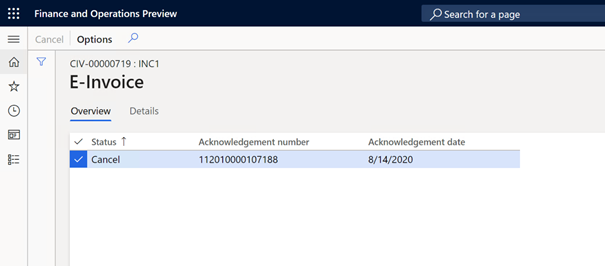
Utiliser la fonction Cancel pour sélectionner une facture précédemment inscrite pour l’annulation
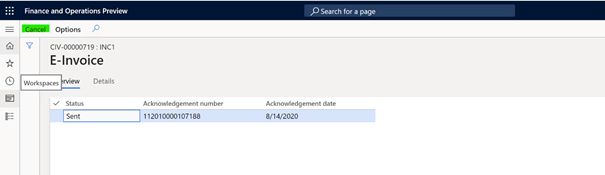
Remarque : l’état sera mis à jour sur « Annuler »Ouvrez la page Informations fiscales > et rapports > Messages électroniques > Messages électroniques .
Sélectionnez AnnulerInvoice processing
Utiliser la fonction Exécuter le traitement pour annuler toutes les factures électroniques sélectionnées pour l’annulation
Remarque : vous pouvez utiliser l’option Exécuter en arrière-plan pour configurer un traitement par lots afin d’envoyer tous les documents appropriés nouvellement publiés à IRP en fonction de l’intervalle de temps prédéfini. Une fois l’opération terminée, vous pouvez voir des informations sur le nombre de documents traités dans le volet journal des actions.
Se renseigner sur les factures électroniques
Vous pouvez rapidement examiner les factures qui sont inscrites en ouvrant le journal des factures Ventes ou Projets et en vérifiant les status indiquées dans la colonne Envoyé électroniquement.
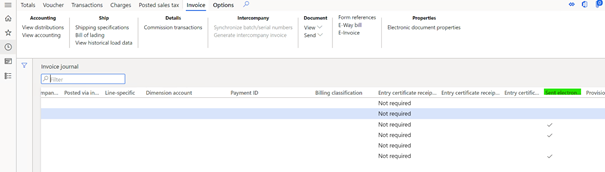
Vous trouverez des informations détaillées sur status de facture électronique à l’aide de la page E-Invoice disponible dans les pages du journal des facturessales et project.
Page E-Invoice, onglet Vue d’ensemble
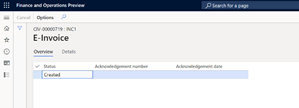
affiche les états de la facture électronique. Voici les états possibles que la facture électronique peut obtenir :
| État | Description |
|---|---|
| Créé | La facture est publiée et prête à être envoyée à IRP. Vous pouvez exécuter le traitement OnlineInvoicing pour démarrer le processus d’inscription. |
| Envoyé | La facture a été inscrite avec succès auprès de l’IRP |
| Annuler | La facture est sélectionnée pour l’annulation. Vous pouvez exécuter le traitement CancelInvoice pour démarrer le processus d’annulation. |
| Annulée | La facture a été annulée avec succès à l’IRP |
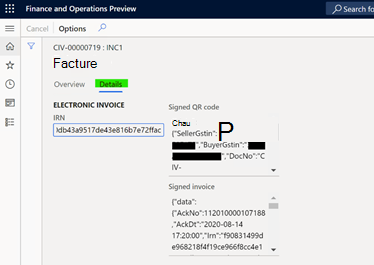
Une fois l’inscription réussie dans le même onglet, vous verrez le numéro d’accusé de réception et la date de l’accusé de réception. Accédez à l’onglet Détails pour passer en revue l’IRN reçu, le code QR signé et la facture signée. Ces informations sont effacées lorsque la facture est annulée.
Forum aux questions
Q : Puis-je désélectionner une facture précédemment inscrite et sélectionnée pour annulation ?
Il n’est pas possible de désélectionner une facture une fois sélectionnée pour annulation dans la page e-invoice status. L’IRP n’autorise pas l’envoi à nouveau d’une facture une fois annulée. La seule option consiste donc à en créer et à en publier une nouvelle.
Q : Puis-je spécifier des critères supplémentaires à prendre en compte lors de la sélection de factures pour le traitement électronique, que ce soit pour inscrire ou annuler la facture ?
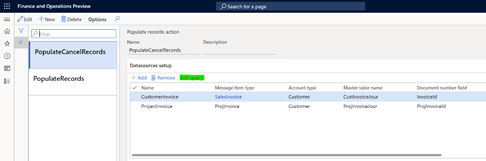
Vous pouvez consulter et modifier les requêtes utilisées pour la sélection des factures dans la page Configuration > des taxes > Messages > électroniques Remplir les actions d’enregistrement. Le bouton Modifier la requête ouvre le formulaire de requête système pour configurer des critères de requête supplémentaires ou modifier des critères de requête existants.
Q : Où puis-je trouver des informations détaillées sur le problème d’une facture qui n’a pas été correctement inscrite ?
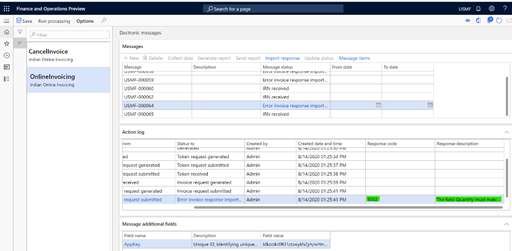
Vous pouvez consulter le journal des actions dans la page Ouvrir les demandes d’informations fiscales > et signaler > les messages > électroniques Messages électroniques pour afficher les détails. Le code de réponse et la description de la réponse sont disponibles dans l’action qui a échoué.
Q : Qu’est-ce qui n’est pas la solution de facturation électronique pour l’Inde ?
-
- Signature numérique par le vendeur
- Génération d’IRN
- Facture ISD
- Importation de facture électronique AP
Q : Quels sont les formats de facture électronique pris en charge pour l’Inde ?
L’exportation de la facture électronique peut être effectuée au format JSON qui contient tous les champs obligatoires définis dans la spécification technique. S’il existe un autre format ou si vous devez ajouter des informations supplémentaires au message de facture électronique, vous pouvez utiliser la création de rapports électroniques pour modifier le format fourni par Microsoft ou en créer un nouveau. Pour plus d’informations, consultez l’article vue d’ensemble de la création de rapports électroniques.
Q : Quelles sont les intégrations prises en charge pour l’inscription des factures électroniques en Inde ?
Le fichier électronique JSON généré peut être envoyé directement à IRP . Il s’agit d’une configuration par défaut des messages électroniques effectuée par le biais de l’importation du package de données. Comme l’intégration prise en charge prête à l’emploi utilise des messages électroniques, vous pouvez l’utiliser pour modifier les configurations et valider la possibilité d’intégrer à n’importe quel GSP de votre choix. Pour plus d’informations sur les messages électroniques, consultez l’article Messagerie électronique .
Remarque : l’intégration via GSP n’est pas prise en charge par Microsoft en mode natif.