
Introduction
En octobre 2020, le ministère des Finances de pologne a introduit un « point broszura informacyjna. struktury JPK_KR (1)" pour le rapport comptable saf (Księgi rachunkowe, JPK_KR) clarifiant des détails sur le contenu du rapport.
Pour obtenir une documentation générale sur les JPK_KR, consultez le lien suivant : Standard fichier d’audit (SAF) pour la Pologne - Finance | Dynamics 365 | Microsoft Learn.
Présentation
L’article en cours décrit les modifications apportées au rapport de JPK_KR introduit pour prendre en charge les détails nécessaires précisés dans le « point Broszura informacyjna. struktury JPK_KR (1)" :
- Nouvelle zone de case activée « Inclure le nombre total de comptes principaux » dans la boîte de dialogue du rapport, pour permettre la création de rapports sur la partie « ZOiS » du rapport, y compris ou à l’exclusion du total des comptes.
- Nouvelle zone « Afficher toutes les dimensions case activée » sous le groupe « Transactions de registre » pour permettre la création de rapports sur les valeurs « KodKontaMa » et « KodKontaWinien » dans le nœud « KontoZapis », y compris les dimensions.
- Selon « Broszura informacyjna », le champ « TypKonta » sous le nœud « ZOiS » du rapport doit représenter l’une des valeurs possibles suivantes : bilansowe, pozabilansowe, rozliczeniowe lub wynikowe. Pour prendre en charge cette exigence, un nouveau champ de recherche spécifique à l’application a été introduit.
- Selon les champs « Broszura informacyjna », « KodKategorii », « OpisKategorii », « KodPodkategorii », « OpisPodKategorii » sous le nœud « ZOiS » du rapport, doivent représenter la catégorie et la sous-catégorie selon « Zespołu Kont Syntetycznych ». Pour prendre en charge cette exigence, groupes de comptes de consolidation et comptes de consolidation supplémentaires - Finance | Dynamics 365 | La fonctionnalité Microsoft Learn a été utilisée et un nouveau paramètre spécifique à l’application a été introduit dans le format du rapport.
- Selon les champs « Broszura informacyjna », « RodzajDowodu » et « OpisDziennika » sous le nœud « Dziennik » du rapport doivent représenter le type de bon comptable conformément à l’art. 23 ust. 2 pkt 2 UoR et description de journal art. 14 ust. 3 i 4 UoR respectivement. Pour prendre en charge cette exigence, de nouveaux paramètres spécifiques à l’application de texte libre sont introduits sur le format du rapport.
Détails de l’installation et de l’implémentation
Les modifications décrites dans cet article sont prises en charge dans les versions suivantes ou ultérieures de Finance :
| version Dynamics 365 Finance | Numéro de build |
|---|---|
| 10.0.15 | 10.0.644.20019 |
| 10.0.16 | 10.0.689.10013 |
| 10.0.17 | 10.0.739.0 |
Importez et utilisez les versions suivantes des configurations de création de rapports électroniques, qui fournissent les modifications décrites dans cet article :
| Nom de la configuration de l’ER | Type | Version |
|---|---|---|
| Fichier d’audit Standard (SAF-T) | Modèle | 98 |
| mappage du modèle de fichier d’audit Standard | Mappage de modèle | 98.243 |
| SAF Pologne | Format parent (exportation) | 98.59 |
| Livres comptables (PL) | Format (exportation) | 98.59.48 |
Importez les dernières versions de ces configurations. La description de la version inclut généralement le numéro de l’article de la Base de connaissances Microsoft (KB) qui explique les modifications introduites dans la version de configuration. Utilisez l’outil « Recherche de problèmes » du portail LCS pour rechercher la base de connaissances par numéro.
Note: Une fois toutes les configurations ER du tableau précédent importées, définissez l’option Par défaut pour le mappage de modèle sur Oui pour la configuration « Standard mappage de modèle de fichier d’audit ».
Pour plus d’informations sur le téléchargement des configurations ER à partir du référentiel global Microsoft, consultez Télécharger des configurations ER à partir du référentiel global.
Paramètre « Inclure le nombre total de comptes principaux »
« Inclure le total des comptes principaux » case activée zone est introduite dans la boîte de dialogue du rapport pour permettre à l’utilisateur de générer un rapport incluant ou excluant le compte défini comme « Total » dans le panier des comptes de l’entité juridique.
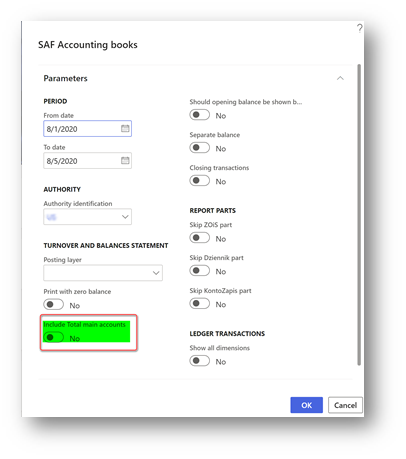
Par défaut, ce paramètre est désactivé. Cochez cette case case activée si vous souhaitez généralise votre JPK_KR y compris le nombre total de comptes dans la partie ZOiS.
Paramètre « Afficher toutes les dimensions »
La boîte de case activée dialogue « Afficher toutes les dimensions » est introduite dans la boîte de dialogue du rapport sous le groupe « Transactions de registre », afin de permettre à l’utilisateur de générer un rapport, y compris des informations sur les dimensions financières appliquées pour la ligne du bon dans les champs « KodKontaMa » et « KodKontaWinien » du nœud « KontoZapis ».
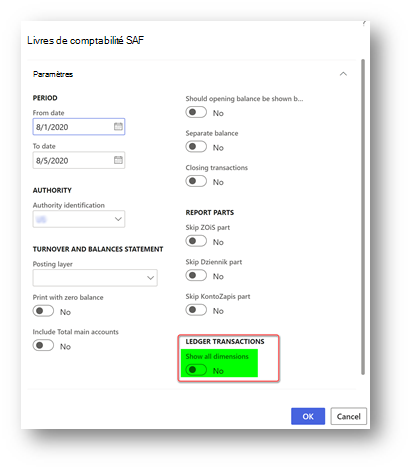
Par défaut, ce paramètre est désactivé. Cochez cette case case activée si vous souhaitez généralisez votre JPK_KR y compris les dimensions financières « KodKontaMa » et « KodKontaWinien » dans le nœud « KontoZapis ».
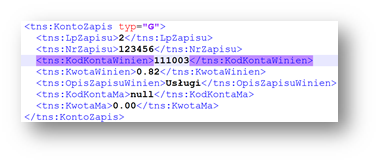
Par exemple, lorsque « Afficher toutes les dimensions » case activée zone n’est pas marquée « KontoZapis » comme suit :
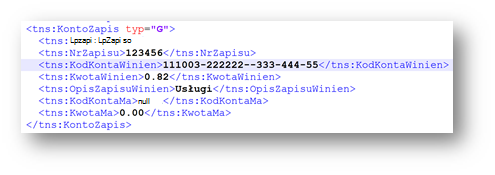
Lorsque « Afficher toutes les dimensions » case activée zone est marquée « KontoZapis » comme suit :
Champ « TypKonta » sous le nœud « ZOiS »
Selon la documentation, le champ « TypKonta » doit être signalé avec l’une des valeurs suivantes :
- Bilansowe
- Pozabilansowe
- Rozliczeniowe
- Wynikowe
La nouvelle version du format ER du rapport introduit la possibilité de définir « TypKonta » en fonction de « Compte principal » et « Type de compte principal ».
- Ouvrir un espace de travail de création de rapports électroniques (ER)
- Sélectionnez Standard format FICHIER D’audit (SAF-T)>SAF Poland>Accounting Books (PL) dans l’arborescence des configurations.
- Cliquez sur Configurations Paramètres> spécifiques >des applicationsConfiguration dans le volet Action.
- Sélectionnez la dernière version du format sur la gauche.
- Sélectionnez « TypKontaSelector » sous l’onglet Recherche rapide.
- Définissez des conditions sous l’onglet Rapide Conditions.
- Ajoutez la dernière ligne avec la condition « Non vide » dans les colonnes « ID de compte » et « Type de compte ».
- Remplacez l’étatpar Terminé et enregistrez la configuration spécifique à l’application.
Champs « KodKategorii », « OpisKategorii », « KodPodkategorii », « OpisPodKategorii » sous le nœud « ZOiS »
Selon la documentation, les champs KodKategorii , « OpisKategorii », « KodPodkategorii », « OpisPodKategorii » sous le nœud « ZOiS » du rapport, doivent représenter la catégorie et la sous-catégorie selon « Zespołu Kont Syntetycznych ». Pour prendre en charge cette exigence, groupes de comptes de consolidation et comptes de consolidation supplémentaires - Finance | Dynamics 365 | La fonctionnalité Microsoft Learn a été utilisée. Utilisez la fonctionnalité de comptes de consolidation supplémentaires pour définir la catégorie et la sous-catégorie ainsi que leurs descriptions pour tous les comptes principaux, qui seront utilisés dans JPK_KR rapport.
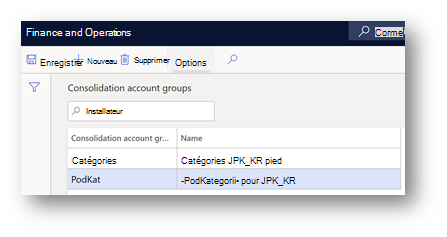
- Ouvrez la pageGroupes de comptesdeconsolidation decomptes>> du registre> général.
- Créez deux nouveaux groupes : le premier pour les catégories, le second pour les sous-catégories.
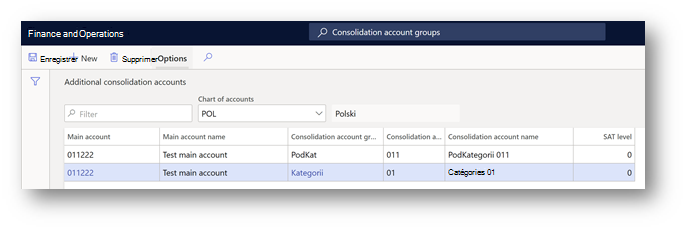
3. Ouvrez la pageGraphique des comptes>> du registre> généralComptes supplémentaires de consolidation.
4. Créez des catégories et des sous-catégories pour tous les comptes principaux en fonction des groupes de comptes de consolidationcréés à l’étape précédente.
Pour les catégories, spécifiez la valeur qui doit être signalée dans le champ « KodKategorii » du rapport dans la colonne « Compte de consolidation » et la description, qui doit être indiquée dans le champ « OpisKategorii » du rapport dans la colonne « Nom du compte de consolidation ».
Pour les sous-catégories, spécifiez la valeur qui doit être signalée dans le champ « KodPodKategorii » du rapport dans la colonne « Compte de consolidation » et la description, qui doit être indiquée dans le champ « OpisPodKategorii » du rapport dans la colonne « Nom du compte de consolidation ».
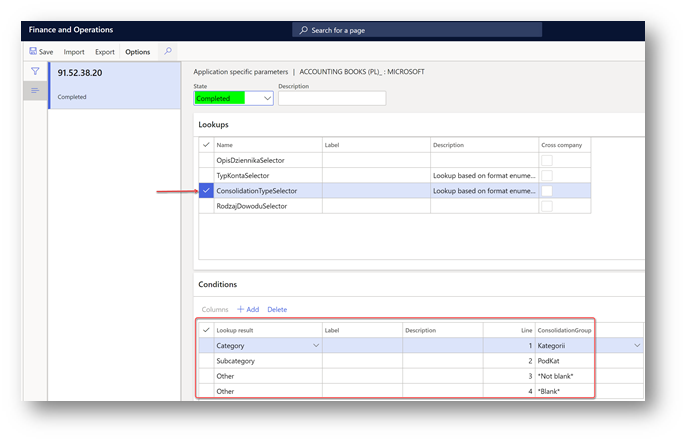
9. Une fois la configuration des catégories et sous-catégories pour les comptes principaux terminée, définissez les groupes de comptes de consolidation qui doivent être pris en compte par le format ER. Ouvrez l’espace de travail ER (Electronic Reporting) et sélectionnez Standard format DE FICHIER D’AUDIT (SAF-T)>SAF Poland>Accounting Books (PL) dans l’arborescence des configurations.
10. Cliquez sur Configurations Paramètres> spécifiques >des applicationsConfiguration dans le volet Action.
11. Sélectionnez la dernière version du format sur la gauche.
12. Sélectionnez « ConsolidationTypeSelector » sous l’onglet Recherche rapide.
13. Définissez des conditions sous l’onglet Rapide Conditions.
14. Ajoutez les deux dernières lignes avec la condition « Non vide » et « Vide » pour le résultat de recherche « Autre ».
15. Remplacez l’étatpar Terminé et enregistrez la configuration spécifique à l’application.
Champs « RodzajDowodu » et « OpisDziennika » sous le nœud « Dziennik »
Selon les précisions, les champs « RodzajDowodu » et « OpisDziennika » sous le nœud « Dziennik » du rapport doivent représenter le type de bon comptable conformément à l’art. 23 ust. 2 pkt 2 UoR et description de journal art. 14 ust. 3 i 4 UoR respectivement. Pour prendre en charge cette exigence, de nouveaux paramètres spécifiques à l’application de texte libre sont introduits sur le format du rapport.
- Ouvrir un espace de travail de création de rapports électroniques (ER)
- Sélectionnez Standard format FICHIER D’audit (SAF-T)>SAF Poland>Accounting Books (PL) dans l’arborescence des configurations.
- Cliquez sur Configurations Paramètres> spécifiques >des applicationsConfiguration dans le volet Action.
- Sélectionnez la dernière version du format sur la gauche.
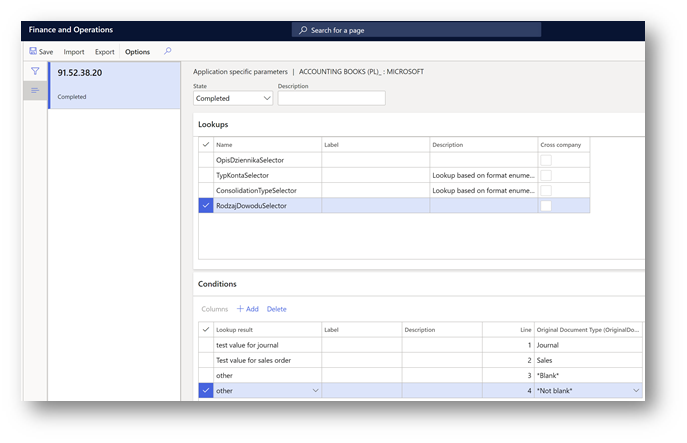
- Sélectionnez « RodzajDowoduSelector » sous l’onglet Recherche rapide.
- Définissez des conditions sous l’onglet Rapide Conditions. Spécifiez manuellement des valeurs dans la colonne « Résultat de la recherche » conformément à l’art. 23 ust. 2 pkt 2 UoR.
- Ajoutez les deux dernières lignes avec les conditions « Non vide » et « Vide ».
8. Sélectionnez « OpisDziennikaSelector » sous l’onglet Recherche rapide.
9. Définissez des conditions sous l’onglet Rapide Conditions. Spécifiez manuellement des valeurs dans la colonne « Résultat de la recherche » conformément à l’art. 14 ust. 3 i 4 UoR.
10. Ajoutez les deux dernières lignes avec les conditions « Non vide » et « Vide ».
11. Remplacez l’étatpar Terminé et enregistrez la configuration spécifique à l’application.
Informations complémentaires
Vous pouvez contacter le support technique de Microsoft Dynamics par téléphone à l’aide de ces liens pour les numéros de téléphone spécifiques au pays. Pour ce faire, visitez l’un des sites web Microsoft suivants :
Partenaires
https://mbs.microsoft.com/partnersource/resources/support/supportinformation/Global+Support+Contacts
Clients
https://mbs.microsoft.com/customersource/northamerica/help/help/contactus
Dans des cas particuliers, les frais habituellement engagés pour les appels de support peuvent être annulés si un professionnel du support technique pour Microsoft Dynamics et les produits associés détermine qu’une mise à jour spécifique résout votre problème. Les coûts de support habituels s’appliquent à toutes les questions et problèmes de support supplémentaires qui ne sont pas éligibles pour la mise à jour spécifique en question.
Remarque Il s’agit d'un article de « dernière minute » créé directement à partir de l’organisation de support technique Microsoft. Les informations contenues ici dans sont fournies en l’état en réponse à des problèmes émergents. En raison de la rapidité de leur mise à disposition, les documents peuvent contenir des erreurs typographiques et être modifiés à tout moment sans préavis. Pour d’autres considérations, consultez Conditions d’utilisation .