
Symptômes
Lorsque vous activez la stratégie de journalisation métier dans Distributed Connectivity Services (DCS) dans Assistance à la clientèle Microsoft 2009, les performances du serveur peuvent être affectées.
Cause
Ce problème se produit car vous ne pouvez pas apporter les modifications de comportement suivantes lorsque vous activez la stratégie de journalisation métier :
- Le processus de journalisation métier est synchrone et ne peut pas être remplacé par Asynchrone.
- La journalisation du corps du message est basée sur la configuration en place lorsque la stratégie de journalisation métier est appliquée à une opération et ne peut pas être rendue facultative.
Résolution
Pour résoudre ce problème, installez ce correctif logiciel. Une fois ce correctif logiciel installé, deux nouvelles options sont introduites :
- isAsynchronous
- enableMessageBodyLog
Les valeurs de ces options peuvent être définies à l’aide de la console des services de gestion DCS. Comme vous pouvez le voir dans l’image suivante, vous pouvez configurer ces propriétés de la stratégie de journalisation métier pour une opération de service à l’aide de l’écran Modifier la stratégie de la section Gestion des stratégies dans la console des services d’administration DCS.
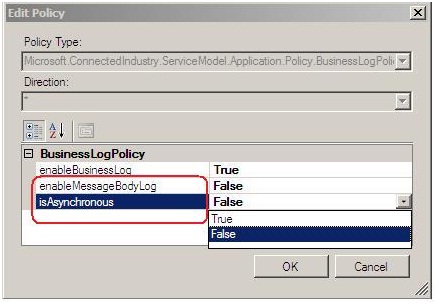
La valeur par défaut de l’option isAsynchronous est False. Cette valeur spécifie que le comportement de journalisation métier par défaut est Synchronous. Lorsque vous définissez cette valeur sur True, un thread distinct est exécuté en parallèle ou de façon asynchrone sur le thread de service principal pour journaliser les détails dans la base de données des journaux d’activité.
La valeur par défaut de l’option enableMessageBodyLog est True. Cela spécifie que le comportement de journalisation du corps de message par défaut pour les demandes et les réponses est basé sur la configuration qui est en place lorsque la stratégie de journalisation métier est appliquée à une opération.
Informations sur le correctif logiciel
Un correctif logiciel pris en charge est disponible auprès de Microsoft. Toutefois, ce correctif logiciel est destiné à corriger uniquement le problème décrit dans cet article. N'appliquez ce correctif qu'aux systèmes sur lesquels vous constatez le problème décrit dans le présent article. Ce correctif logiciel va peut-être subir des tests supplémentaires. Ainsi, si vous n'êtes pas sérieusement concerné par ce problème, il est recommandé d'attendre la prochaine mise à jour logicielle qui contiendra ce correctif.
Si le correctif logiciel est disponible en téléchargement, une section « Téléchargement de correctif logiciel disponible » figure en haut du présent article de la Base de connaissances. Si cette section est absente, procurez-vous le correctif logiciel auprès des services de Support technique Microsoft.
Remarque Si des problèmes supplémentaires surviennent ou si des procédures de dépannage sont nécessaires, vous devrez peut-être créer une demande de service distincte. Les coûts habituels du support s'appliqueront aux autres questions et problèmes du support non directement liés au correctif logiciel en question. Pour obtenir la liste complète des numéros de téléphone du service clientèle et du support technique Microsoft ou pour créer une demande de service distincte, visitez le site web Microsoft suivant :
http://support.microsoft.com/contactus/?ws=support Remarque Le formulaire « Téléchargement du correctif logiciel disponible » affiche les langues pour lesquelles le correctif est disponible. Si votre langue n'est pas répertoriée, cela signifie qu'aucun correctif logiciel n'est disponible pour cette langue.
Configuration requise
Vous devez appliquer ce correctif logiciel à un ordinateur qui exécute les éléments suivants :
- Services de connectivité distribuée (DCS) Service Pack 1 (SP1)
- DCS Service Pack 1 (SP1) Business Logic Visual Studio Extensions
Informations sur le redémarrage
Vous n’avez pas besoin de redémarrer l’ordinateur après avoir appliqué ce correctif logiciel. Toutefois, vous devez redémarrer le service IIS (Internet Information Services).
Informations sur l’installation
- Appliquez ce correctif logiciel à un ordinateur qui héberge les services principaux DCS et les applications de service cible. Le comportement des ordinateurs clients n’est pas affecté par ce correctif logiciel.
- Mettez à jour les variables suivantes dans le fichier SR110092328008235.bat avec les valeurs réelles :
SET APP_SOURCE= ».\ Microsoft.ConnectedIndustry.ServiceModel.Application.dll"Mettez à jour le chemin d’installation de DCS pour la variable suivante :
SET DCS_PATH=C :\Program Files\Microsoft CISUpdate le chemin d’installation de l’extension VS DCS pour la variable suivante :
SET DCS_EXT_PATH=C :\Program Files\Microsoft CISUpdate le chemin d’installation de Visual Studio pour cette variable :
SET VS_PATH=C :\Program Files\ - Quittez toutes les instances en cours d’exécution de Microsoft Visual Studio.
- Dans la console MMC, fermez tous les composants logiciels enfichables DCS ouverts.
- En tant qu’administrateur, exécutez le fichier « SR110092328008235.bat » dans une invite de commandes Visual Studio.
Le fichier de commandes remplace le fichier Microsoft.ConnectedIndustry.ServiceModel.Application.dll aux emplacements suivants :
- C :\Program Files\Microsoft CIS\DCS\V1.0\Bin
- C :\Program Files\Microsoft CIS\DCS\V1.0\SDK
- C :\Program Files\Microsoft CIS\DCS Business Logic Visual Studio Extensions VS2008\DeploymentTool
- C :\Program Files\Microsoft CIS\DCS Business Logic Visual Studio Extensions VS2008\ServiceModelReg
- C :\Program Files\Microsoft CIS\DCS Business Logic Visual Studio Extensions VS2008\ServiceModelConfig
- C :\Program Files\Microsoft Visual Studio 9.0\Common7\IDE\PrivateAssemblies
En outre, le fichier de commandes ajoute également le fichier suivant au Global Assembly Cache (GAC) :
Microsoft.ConnectedIndustry.ServiceModel.Application.dll
Informations de fichier
La version globale de ce correctif logiciel contient les attributs de fichier (ou les attributs de fichier ultérieurs) répertoriés dans le tableau suivant. Les date et heure de création de ces fichiers sont exprimées en temps universel coordonné (UTC). Lorsque vous affichez les informations des fichiers, les données sont converties en heure locale. Pour connaître le décalage entre l’heure UTC et l’heure locale, utilisez l’onglet Fuseau horaire dans l’élément Date et heure du Panneau de configuration.
| Nom de fichier | Version du fichier | Taille du fichier | Date | Heure | Plateforme |
|---|---|---|---|---|---|
| Microsoft.ConnectedIndustry.ServiceModel.Application.dll | 1.5.0.142 | 223,040 | 20-Oct-2010 | 04:36 | x86 |
| Sr110092328008235.bat | Non applicable | 5,200 | 07-Sep-2010 | 08:25 | Non applicable |
État
Microsoft a confirmé qu’il s’agissait d’un problème dans les produits Microsoft répertoriés dans la section « S’applique à ».
Informations supplémentaires
La stratégie de journalisation des entreprises dans DCS dans Assistance à la clientèle 2009 vous permet de journaliser les détails de l’en-tête et du corps du message pour tous les messages envoyés vers et à partir d’une opération. Dans DCS, lorsque la propriété enableBusinessLog est activée pour une opération, les détails du message SOAP sont enregistrés dans la base de données de journalisation métier.