
Remarque
Avis
Cette mise à jour n’est plus disponible. Pour résoudre les problèmes décrits dans cet article, installez la dernière mise à jour de Microsoft Office de l’article Microsoft Learn suivant :
Dernières mises à jour pour les versions d’Office qui utilisent Windows Installer (MSI)
Cet article décrit la KB2920679 de mise à jour pour Microsoft Office 2016 qui a été publiée le 13 octobre 2015. Cette mise à jour a une condition préalable.
Sachez que la mise à jour disponible dans le Centre de téléchargement s’applique à l’édition Microsoft Installer (.msi) d’Office 2016. Elle ne s’applique pas aux éditions d’Office 2016 « Démarrer en un clic », comme Microsoft Office 365 Famille. (Comment déterminer ?)
Améliorations et correctifs
Résolution des problèmes suivants :
- Files sont fusionnés de façon inattendue en arrière-plan dans les applications Office 2016 si les fichiers sont en conflit de travail local.
- Les applications Office 2016 peuvent se bloquer lorsque vous ouvrez un document à partir de OneDrive pendant la co-création.
- Supposons que vous co-éditez un document dans Microsoft Word 2016. Ensuite, vous quittez la session de collaboration en temps réel. Lorsque vous reprenez la session dans Word 2016, Word 2016 se fige.
- L’utilisation de Word 2016 pour ouvrir un fichier stocké sur SharePoint 2013 verrouille le fichier sur le serveur et peut empêcher d’autres utilisateurs de modifier le fichier pendant la co-création.
Informations sur la mise à jour
Informations sur le redémarrage
Une fois la mise à jour installée, vous devrez peut-être redémarrer l’ordinateur.
Conditions préalables
Pour pouvoir appliquer cette mise à jour, vous devez avoir installé Microsoft Office 2016.
Informations supplémentaires
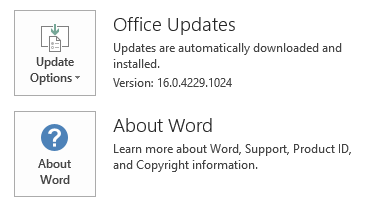
Pour déterminer si votre installation d’Office est « Démarrer en un clic » ou basée sur MSI, procédez comme suit :
- Ouvrez une application Office 2016, telle que Word 2016.
- Dans le menu Fichier, sélectionnez Compte.
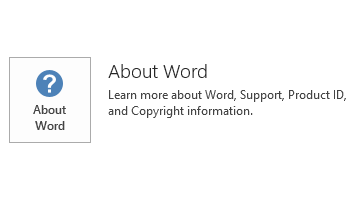
- Pour les installations d’Office 2016 « Démarrer en un clic », un élément Options de mise à jour s’affiche. Pour les installations MSI, l’option Options de mise à jour ne s’affiche pas.
| Installation « Démarrer en un clic » d’Office 2016 | Office 2016 basé sur MSI |
|---|---|
|
|
Informations sur le fichier
Cette mise à jour contient les fichiers répertoriés dans les tableaux suivants.
32 bits
Informations sur les fichiers Csi-x-none.msp
| Nom de fichier | Version du fichier | Taille du fichier | Date | Heure |
|---|---|---|---|---|
| Cmigrate.exe.x64 | 16.0.4288.1002 | 8,190,168 | 04-oct-2015 | 17:47 |
| Cmigrate.exe.x86 | 16.0.4288.1002 | 5,208,792 | 04-oct-2015 | 1,817 |
| Csi.dll.x64 | 16.0.4288.1002 | 7,369,920 | 04-oct-2015 | 17:47 |
| Csi.dll.x86 | 16.0.4288.1002 | 4,639,936 | 04-oct-2015 | 1,817 |
64 bits
Informations sur les fichiers Csi-x-none.msp
| Nom de fichier | Version du fichier | Taille du fichier | Date | Heure |
|---|---|---|---|---|
| Cmigrate.exe.x64 | 16.0.4288.1002 | 8,190,168 | 04-oct-2015 | 17 : 17 |
| Cmigrate.exe.x86 | 16.0.4288.1002 | 5,208,792 | 04-oct-2015 | 1 721 |
| Csi.dll.x64 | 16.0.4288.1002 | 7,369,920 | 04-oct-2015 | 17 : 17 |
| Csi.dll.x86 | 16.0.4288.1002 | 4,639,936 | 04-oct-2015 | 1 721 |
Comment désinstaller cette mise à jour
Windows 10
- Dans le menu Démarrer, entrez Afficher les mises à jour installées dans la zone Rechercher dans Windows, puis appuyez sur Entrée.
- Dans la liste des mises à jour, recherchez et sélectionnez KB2920679 de mise à jour, puis sélectionnez Désinstaller.
Windows 8 et Windows 8.1
- Effectuez un balayage à partir du bord droit de l’écran, puis sélectionnez Rechercher. Si vous utilisez une souris, pointez sur l’angle inférieur droit de l’écran, puis sélectionnez Rechercher.
- Entrez windows update, sélectionnez Windows Update, puis sélectionnez Installé Mises à jour.
- Dans la liste des mises à jour, recherchez et sélectionnez KB2920679 de mise à jour, puis sélectionnez Désinstaller.
Windows 7
- Dans le menu Démarrer, entrez Exécuter, puis sélectionnez Exécuter.
- Entrez Appwiz.cpl, puis sélectionnez OK.
- Sélectionnez Afficher les mises à jour installées.
- Dans la liste des mises à jour, recherchez et sélectionnez KB2920679 de mise à jour, puis sélectionnez Désinstaller.
Références
Consultez les informations sur la terminologie standard utilisée pour décrire les mises à jour logicielles Microsoft. Le TechCenter Applications bureautiques Microsoft Office propose les mises à jour administratives les plus récentes ainsi que des ressources de déploiement stratégiques pour toutes les versions de Microsoft Office.