
Symptômes
Prenons le scénario suivant :
- Vous installez Windows 8.
- Vous modifiez le fichier Hosts en spécifiant des mappages personnalisés d’adresse IP à nom d’hôte pour empêcher les utilisateurs de naviguer vers certains sites web.
- Vous exécutez une analyse dans Microsoft Windows Defender.
Dans ce scénario, le fichier Hosts est détecté comme une menace de logiciel malveillant SettingsModifier :Win32/PossibleHostsFileHijack par Windows Defender.
Cause
Ce problème se produit parce que Windows Defender peut déterminer de manière incorrecte que le fichier Hosts a été modifié par un programme malveillant, tel qu’un logiciel de publicité ou un logiciel espion. En règle générale, les programmes malveillants modifient le fichier Hosts pour rediriger les utilisateurs vers des sites Web malveillants. Par conséquent, Windows Defender peut détecter le fichier Hosts comme une menace de sécurité.
Résolution
Pour résoudre ce problème, excluez le fichier Hosts de l’analyse dans Windows Defender. Pour ce faire, procédez comme suit :
Ouvrir Windows Defender.
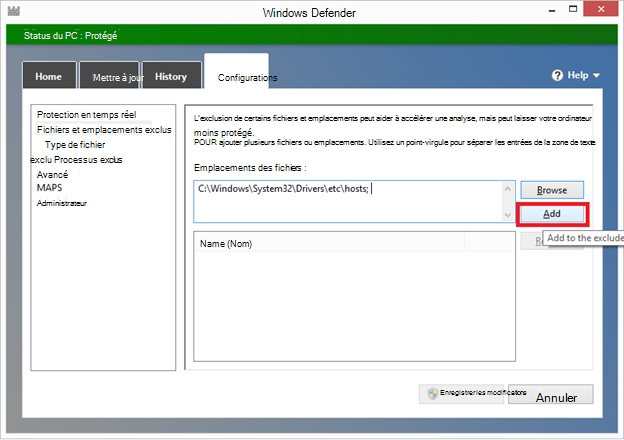
Dans l’onglet Paramètres , cliquez sur Fichiers et emplacements exclus.
Sous Emplacements des fichiers, cliquez sur Parcourir.
Recherchez et cliquez sur le fichier Hosts.
Remarque Par défaut, le fichier Hosts se trouve dans le dossier %systemroot %\system32\drivers\etc.
Cliquez sur Ajouter, puis sur Enregistrer les modifications.
Quittez Windows Defender.
Références
Pour plus d’informations sur la menace du programme malveillant SettingsModifier :Win32/PossibleHostsFileHijack, accédez à l’entrée suivante du Centre de protection Microsoft contre les programmes malveillants :
SettingsModifier :Win32/PossibleHostsFileHijack
Pour plus d’informations sur la réinitialisation des paramètres par défaut du fichier Hosts, cliquez sur le numéro ci-dessous pour afficher l’article correspondant dans la Base de connaissances Microsoft :
972034 Comment rétablir les valeurs par défaut du fichier Hosts ?