
Symptôme
En cas d’activation des caractères définis par l’utilisateur final (EUDC) par police, le système cesse de fonctionner et un écran bleu s’affiche au démarrage. Il ne s’agit pas d’un paramètre courant dans les régions non asiatiques.
Solution de contournement
1. Si vous avez déjà installé une mise à jour affectée, vous devez la désinstaller, la redémarrer et vous connecter à Windows.
2. Dans RegEdit, accédez à HKEY_CURRENT_USER\EUDC
3. Recherchez toutes les clés de Registre EUDC par police sous la sous-clé. Si l’EUDC est lié à un seul fichier de police, passez à l’étape 4. Si l’EUDC est lié à plusieurs polices de base, passez à l’étape 5.
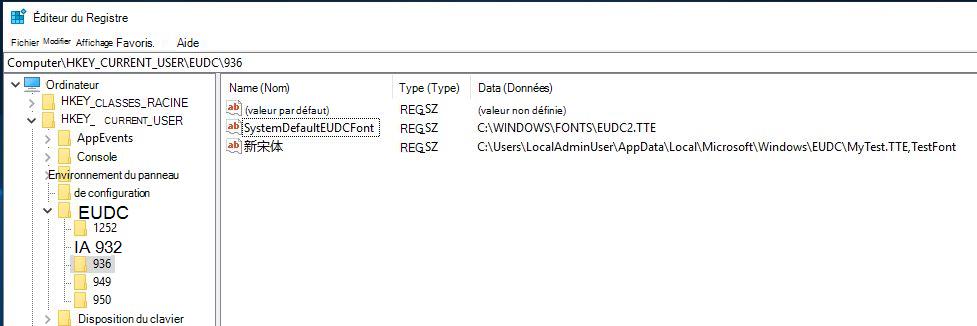
4. Pour chaque EUDC par police, vous devez modifier la valeur de la clé pour ajouter « ,FontFaceName » à la fin de chacune. Le texte n’a pas besoin d’être « FontFaceName », il peut s’agir d’un nom qui a du sens dans votre scénario.
Remarque
La clé de Registre portant le nom « SystemDefaultEUDCFont » ne doit pas être modifiée. Il s’agit d’EUDC à l’échelle du système, pas d’EUDC par police.
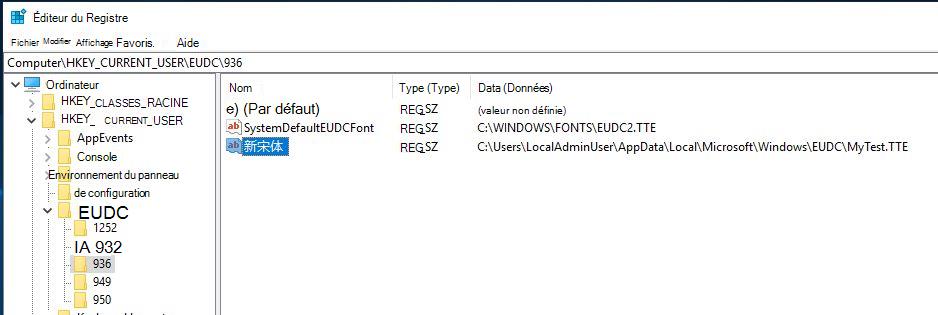
Exemple : Il s’agit d’un EUDC par police sous la page de code 936, le nom de police de base est « 新宋体 », la valeur de clé est « C :\Users\LocalAdminUser\AppData\Local\Microsoft\Windows\EUDC\MyTest.TTE »
Après avoir ajouté « ,TestFont » à la valeur de clé, il devient « C :\Users\LocalAdminUser\AppData\Local\Microsoft\Windows\EUDC\MyTest.TTE,TestFont »
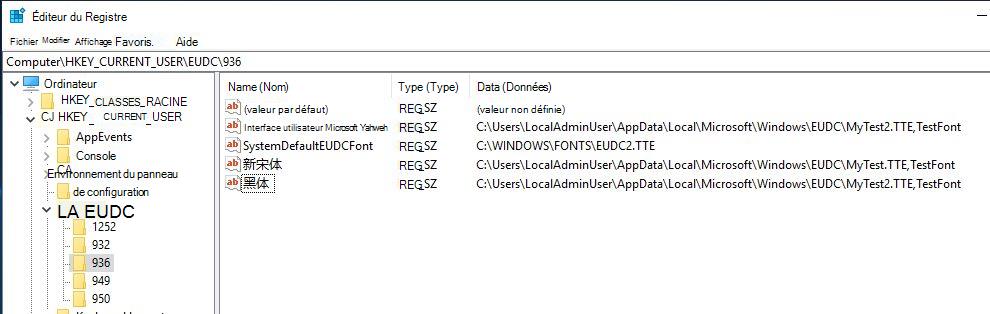
5. Si le même fichier de police EUDC est lié à plusieurs polices de base, vous devez cloner ce fichier de police EUDC et lui attribuer des noms différents lors de sa liaison à différentes polices de base.
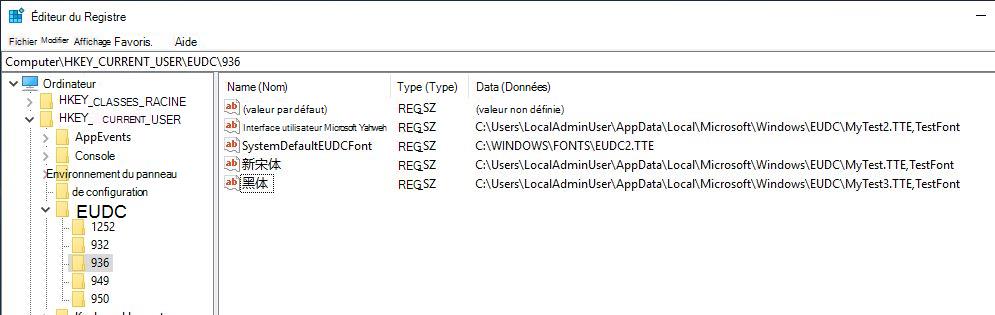
Exemple – Dans la capture d’écran suivante, le même fichier de police EUDC MyTest2.TTE est lié à la fois à Microsoft YaHei UI et à 黑体. Dans ce cas, la police EUDC ne fonctionnera pas pour 黑体. La solution de contournement consiste à cloner MyTest2.TTE dans un autre fichier, tel que MyTest3.TTE. Ensuite, liez le nouveau fichier de polices EUDC MyTest3.TTE à 黑体.
Après l’application de la solution de contournement (notez que la dernière clé de Registre affiche maintenant MyTest3.TTE au lieu de MyTest2.TTE) :
6. Répétez ces étapes pour tous les autres paramètres EUDC USER sous HKEY_USERS\SID\EUDC.
7. Fermez regedit. Déconnectez-vous et reconnectez-vous à Windows et vérifiez que l’EUDC par police fonctionne comme prévu.
8. Vous pouvez maintenant installer les mises à jour concernées.
Configuration requise
Il n’y a aucune condition préalable à l’utilisation de cette solution de contournement.