
Remarque
Remarque Voir le nouveau contenu mis à jour le 24/08/21
Symptômes
Une fois les mises à jour du 25 mai 2021 (KB5003214) et du 21 juin 2021 (KB5003690), certains appareils ne peuvent pas installer de nouvelles mises à jour, telles que les mises à jour du 6 juillet 2021 (KB5004945) ou ultérieures. Vous recevrez le message d’erreur « PSFX_E_MATCHING_BINARY_MISSING ».
Cause
Ce problème se produit sur les appareils qui ont été nettoyés automatiquement pour supprimer les enregistrements de ressources obsolètes. Lorsqu’un système est nettoyé, la dernière mise à jour cumulative (LCU) récemment installée est marquée comme permanente et les composants plus anciens sont supprimés du système. Une fois le nettoyage terminé et qu’un appareil est dans cet état, vous ne pouvez pas désinstaller KB5003214 ou KB5003690, et vous ne pouvez pas installer les futures LCU.
Résolution/Solution de contournement
Nous recommandons une mise à niveau sur place. Une mise à niveau sur place installe un système d’exploitation sur votre appareil sans supprimer l’ancienne version d’abord. Vos fichiers, applications et paramètres ne seront pas affectés. Plusieurs méthodes s’offrent à vous pour effectuer une mise à niveau sur place, mais nous nous concentrerons uniquement sur les éléments suivants :
- Attendez que le service Windows Update Medic (WaaSMedicSVC) effectue automatiquement une mise à niveau sur place. Le service Windows Update Medic s’exécute en arrière-plan et diagnostique et répare les mises à jour Windows en fonction du niveau d’impact de l’évaluation WaaS. Ce processus de mise à niveau sur place s’exécute automatiquement uniquement sur les appareils qui sont considérablement obsolètes.
- Pour une résolution plus rapide, effectuez une mise à niveau manuelle sur place comme décrit ci-dessous. Cette opération permet d’installer la mise à jour de sécurité et de qualité la plus récente disponible. Il s’agit de notre solution de contournement préférée.
Date de la mise à jour : 24/08/21
Remarque L’option de mise à niveau sur place n’est disponible que pour les appareils qui sont en ligne depuis au moins 30 jours.
Remarque Pour les appareils ARM64, une mise à niveau sur place ne réussira que si KB5005932 a déjà été installée. Vous pouvez vérifier que KB5005932 a été installé en accédant à Paramètres>Windows Update>Autre Mises à jour l’historique >des mises à jour. Si vos appareils ARM64 n’ont pas KB5005932 installé, sélectionnez Rechercher Mises à jour sur la page des paramètres Windows Update pour lancer une analyse.
Mise à niveau manuelle sur place
- Ouvrez une fenêtre d’invite de commandes en tapant « cmd » ou « invite de commandes » dans la zone de recherche.
- Sélectionnez Exécuter en tant qu’administrateur.
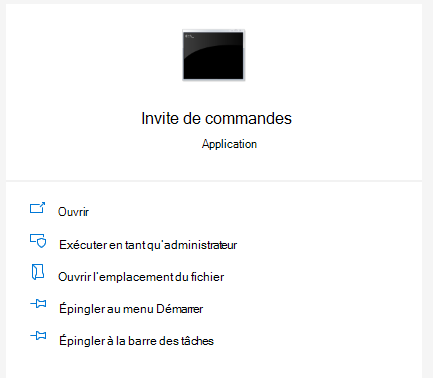
- Ensuite, vous générez la valeur de clé de Registre requise pour un appareil à cibler pour une mise à niveau sur place. À l’invite de commandes, tapez ce qui suit :
Reg.exe Ajouter HKLM\SOFTWARE\Microsoft\Windows\CurrentVersion /v AllowInplaceUpgrade /t REG_DWORD /f /d 1

- Appuyez sur Entrée.
Remarque Cette valeur de Registre sera supprimée une fois la mise à niveau sur place terminée. L’offre de mise à niveau sur place de l’appareil peut prendre jusqu’à 48 heures. Une fois proposé, l’appareil est mis à jour vers une version propre du système d’exploitation actuellement installé sur l’ordinateur. Il disposera également de la dernière mise à jour mensuelle de qualité de la sécurité. Après la mise à niveau sur place, l’appareil peut recevoir de nouvelles mises à jour normalement.
Informations complémentaires
Microsoft a confirmé l’existence de ce problème dans les produits Microsoft répertoriés
dans la section « S’applique à ».