
Symptômes
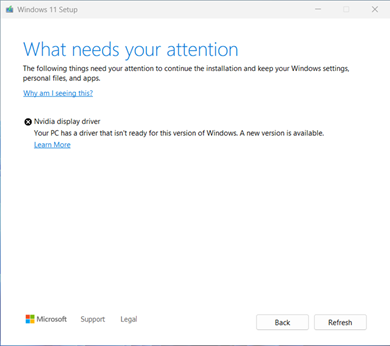
Lorsque vous essayez de mettre à jour vers Windows 11, version 24H2 (version 26100) ou une version ultérieure, vous pouvez rencontrer une conservation de protection de la mise à jour et recevoir le message suivant :
Remarque
Pilote d’affichage Nvidia : votre PC est équipé d’un pilote qui n’est pas prêt pour cette version de Windows. Une nouvelle version est disponible.
| Capture d’écran | Message |
|---|---|
|
Points nécessitant votre attention Les éléments suivants nécessitent votre attention pour poursuivre l’installation et conserver vos paramètres Windows, vos fichiers personnels et vos applications. Pourquoi est-ce que je vois cela ? Pilote d’affichage Nivdia Votre PC est équipé d’un pilote non compatible avec cette version de Windows. Une nouvelle version est disponible. En savoir plus |
Cause
Nous avons identifié des problèmes de compatibilité avec certaines versions de pilote pour certains adaptateurs graphiques Nvidia. Les appareils avec des versions de pilote affectées peuvent subir une perte d’affichage après la mise à jour vers une version plus récente de Windows 11.
Pour garantir une bonne expérience de mise à niveau, nous avons appliqué une mise en attente de protection sur les appareils disposant d’un pilote d’affichage Nvidia concerné pour ne pas se voir proposer la mise à jour de Windows 11, version 24H2 ou une version ultérieure. Une fois la carte graphique Nvidia mise à jour, le blocage de protection devrait être supprimé et vous devriez être en mesure d’installer la nouvelle version de Windows 11.
Étapes suivantes
Remarque
MISE EN GARDE Il est recommandé de ne pas effectuer de mise à jour à l’aide du bouton Mettre à jour maintenant ou de l’outil de création de supports tant qu’un nouveau pilote d’affichage Nvidia n’a pas été installé et que la mise à jour Windows 11, version 24H2 ou ultérieure ne vous a pas été automatiquement proposée.
Suivez les étapes appropriées pour installer les pilotes d’affichage Nvidia mis à jour, puis essayez d’installer Windows 11, version 24H2 ou une version ultérieure :
Il est recommandé de procéder d'abord à une recherche manuelle des mises à jour. Pour obtenir des instructions, consultez Mettre à jour Windows 11.
Si des pilotes d’affichage Nvidia vous sont proposés à partir de Windows Update et qu’ils s’installent avec succès, vous devriez maintenant être en mesure de mettre à jour vers Windows 11, version 24H2 ou une version ultérieure. Sélectionnez à nouveau Rechercher des mises à jour pour que la mise à jour soit proposée et installée comme prévu.
Si les pilotes d’affichage Nvidia ne sont pas proposés par Windows Update, nous vous recommandons d’essayer les étapes suivantes :
- Sélectionnez Démarrer ou Rechercher dans la barre des tâches.
- Tapez gestionnaire de périphériques dans la zone de recherche, puis sélectionnez Gestionnaire de périphériques.
- Dans le Gestionnaire de périphériques, développez Cartes graphiques pour afficher toutes les cartes actuellement installées.
- Cliquez avec le bouton droit (ou appuyez longuement) sur la carte graphique Nvidia, puis sélectionnez Mettre à jour le pilote.
- Sélectionnez Rechercher automatiquement les pilotes dans la boîte de dialogue qui s’ouvre.
- Attendez la fin de l'opération. Si le message « Les meilleurs pilotes pour votre appareil sont déjà installés » s’affiche, cela signifie que le pilote n’a pas été mis à jour. Si le pilote a été mis à jour, vous devriez à présent être en mesure de rechercher Mises à jour et d’installer la nouvelle version de Windows 11.
Si les pilotes de votre carte graphique Nvidia concernée ne vous sont pas proposés à l’aide de l’étape 1 ou de l’étape 2, vous pouvez suivre les étapes ci-dessous pour installer un pilote d’affichage mis à jour :
Téléchargez les pilotes de carte graphique Nvidia à partir du catalogue Microsoft Update vers votre dossier préféré.
Remarque Nous vous recommandons de télécharger les pilotes dans votre dossier Documents . Toutefois, les préférences de téléchargement de votre navigateur peuvent être enregistrées à un emplacement par défaut.Ouvrez l’Explorateur de fichiers. Si l’icône de l’Explorateur de fichiers n’apparaît pas dans la barre des tâches, sélectionnez Rechercher, puis tapez Explorateur de fichiers.
Dans l’Explorateur de fichiers, recherchez le dossier Documents ou le dossier dans lequel vous avez téléchargé les pilotes.
Recherchez et double-cliquez (ou appuyez deux fois) sur le fichier nommé a8d333f0-a1f9-4c31-9029-0c1db33e564d_7abf4af862e11af25ca6f821ffa8be6de0f679dc.cab.
Appuyez sur la touche CTRL+a du clavier. Cette opération permet de sélectionner tous les fichiers.
Cliquez avec le bouton droit (ou appuyez longuement) sur l’un des fichiers.
Le message d’avertissement suivant peut s’afficher. Sélectionnez OK.
Remarque
Sécurité Windows : L’ouverture de ces fichiers peut endommager l’ordinateur. Vos paramètres de sécurité Internet ont empêché l'ouverture d'un ou de plusieurs fichiers. Voulez-vous quand même ouvrir ces fichiers ?
Sélectionnez Extraire dans le menu contextuel.
Sélectionnez Nouveau dossier et nommez-le pilote d’affichage Nvidia.
Sélectionnez Extraire.
Sélectionnez Démarrer ou Rechercher dans la barre des tâches, tapez gestionnaire de périphériques dans la zone de recherche, puis sélectionnez Gestionnaire de périphériques.
Développez les Adaptateurs d’affichage.
Recherchez l’appareil avec Nvidia Display Adapter dans le nom et cliquez avec le bouton droit (ou appuyez longuement) dessus.
Sélectionnez Mettre à jour le pilote dans le menu contextuel.
Sélectionnez le bouton Parcourir mon ordinateur à la recherche des pilotes .
Il doit s’agir par défaut de votre dossier Documents . Si c’est là que vous avez enregistré les pilotes, sélectionnez Suivant. Si vous n’avez pas enregistré les pilotes dans votre dossier Documents , sélectionnez Parcourir et recherchez le dossier dans lequel vous avez téléchargé les pilotes, puis sélectionnez OK.
Le système devrait à présent trouver les pilotes mis à jour et les installer. Attendez la fin de l'opération, puis sélectionnez Fermer.
Références
Description de la terminologie standard utilisée pour décrire les mises à jour logicielles Microsoft
Exclusion de responsabilité de tiers
Les produits tiers mentionnés dans le présent article sont fabriqués par des sociétés indépendantes de Microsoft. Microsoft exclut toute garantie, implicite ou autre, concernant les performances ou la fiabilité de ces produits.
Microsoft fournit des informations de contact de sociétés tierces afin de vous aider à obtenir un support technique. Ces informations de contact peuvent être modifiées sans préavis. Microsoft ne garantit pas l’exactitude des informations concernant les sociétés tierces.