

Remarque
- Date de publication d’origine : 15 août 2025
- ID de la Base de connaissances : 5065996
Contenu de cet article
Installation de Windows 11 build de développement Insider Preview
Suppression basée sur des stratégies des applications du Microsoft Store préinstallées
Introduction
La fonctionnalité de suppression basée sur une stratégie des applications du Microsoft Store préinstallées simplifie la suppression des applications du Microsoft Store préinstallées dans les éditions Windows Entreprise et Éducation. Les administrateurs informatiques peuvent utiliser les paramètres de nouvelle stratégie de groupe ou de fournisseur de services de configuration (CSP) GPM pour sélectionner les applications à supprimer dans une liste prédéfinie. Les applications sont supprimées au niveau de l’appareil, et non au niveau de l’utilisateur.
Nous apprécions tous vos commentaires concernant cette fonctionnalité et nous sommes ravis d’avoir votre aide !
Installation de Windows 11 build de développement Insider Preview
1re méthode
- Sur un appareil de test, accédez à la page Programme Windows Insider et connectez-vous avec votre compte Microsoft.
- Acceptez les conditions générales d’inscription de votre compte.
- Sur l’appareil de test, accédez à Mise à jour des paramètres>& Sécurité Programme>Windows Insider, associez votre compte, puis choisissez le canal de développement.
- Redémarrez l’appareil, si vous y êtes invité.
- Accédez àMise à jour desparamètres> & Sécurité >Windows Update>Vérifier les mises à jour. Votre appareil téléchargera la dernière build Insider Preview pour le canal choisi.
Scénario 2
Si vous préférez une installation propre, téléchargez l’ISO à partir de la page ISO Windows Insider Preview.
Contrôle des stratégies
Les administrateurs informatiques peuvent utiliser la stratégie de groupe et la GPM sur Windows 11 pour activer/désactiver la suppression des applications du Microsoft Store préinstallées.
Paramètres de stratégie de groupe
Pour accéder aux paramètres de la stratégie de groupe, ouvrez l’éditeur de stratégie de groupe et accédez àModèles d’administrationde la configuration> de l’ordinateur Déploiement > dupackage d’application descomposants> Windows.
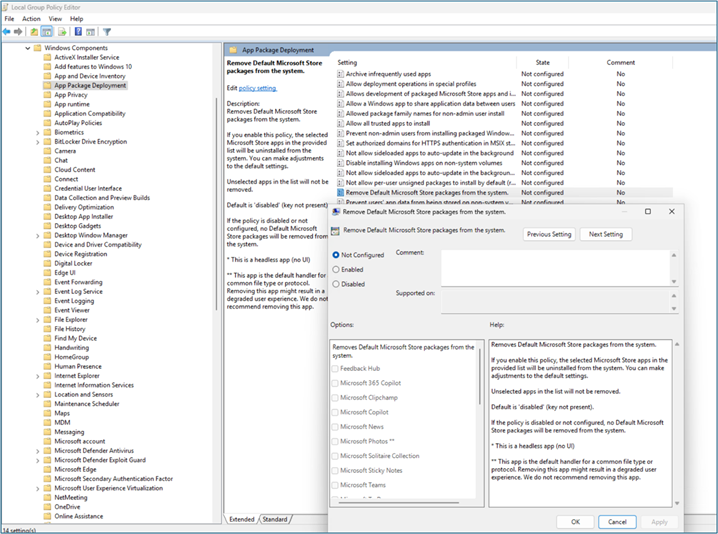
Accéder aux paramètres GPM
Cette fonctionnalité n’est pas disponible pour le moment. Lorsque cette fonctionnalité sera disponible pour le grand public, vous pourrez rechercher les paramètres Supprimer les packages par défaut du Microsoft Store dans le sélecteur de paramètres. Pour le moment, vous devez créer une stratégie personnalisée.
Créer une stratégie GPM personnalisée (exemple d’Intune)
Pour créer une stratégie GPM personnalisée pour activer la stratégie de packages Microsoft Default Store, procédez comme suit :
Accédez à la page de configuration des périphériques sur Intune.
Créez une stratégie.
- Sous l’onglet Politique, cliquez sur + Créer ->Nouvelle stratégie.
Sélectionnez la plateforme et le type de profil.
- Plateforme : Sélectionnez Win 10 et versions ultérieures.
- Type de profil : Choisissez des modèles.
- Fenêtre Modèles : Cliquez sur Personnalisé , puis sélectionnez Créer.
Configuration de stratégie de base.
Onglet Informations générales :
- Nom : Entrez un nom descriptif tel que Stratégie RemovalMicrosoftPreinstalledApps.
- Descriptif : Vous pouvez ignorer cette étape ou entrer une brève remarque telle que Supprimer la stratégie d’applications préinstallées.
Cliquez sur Suivant.
Paramètres de configuration
Cliquez sur Ajouter pour configurer la stratégie.
Ajouter un onglet Côté ligne.
Nom du paramètre : Entrez un nom tel que RemoveMicrosoftPreinstalledApps.
Descriptif : Vous pouvez ignorer ce champ.
URI OMA : Indiquez l’URI CSP :
Remarque
ISO v1:./Device/Vendor/MSFT/Policy/Config/ApplicationManagement/RemoveDefaultMicrosoftStorePackages
Type de données :Sélectionnez une chaîne (car il s’agit d’une stratégie ADMX).
Valeur : Entrez les données ci-dessous (« true » signifie supprimer l’application)
<enabled/><data id="WindowsFeedbackHub » value="false"/>
<data id="MicrosoftOfficeHub » value="false"/>
<data id="Clipchamp » value="false"/>
<data id="Copilot » value="false"/>
<data id="BingNews » value="true"/>
<data id="Photos » value="false"/>
<data id="MicrosoftSolitaireCollection » value="true"/>
<data id="MicrosoftStickyNotes » value="true"/>
<data id="MSTeams » value="false"/>
<data id="Todo » value="false"/>
<data id="BingWeather » value="true"/>
<data id="OutlookForWindows » value="false"/>
<data id="Paint » value="false"/><data id="QuickAssist » value="false"/>
<data id="ScreenSketch » value="false"/>
<data id="WindowsCalculator » value="false"/>
<data id="WindowsCamera » value="false"/>
<data id="MediaPlayer » value="false"/>
<data id="WindowsNotepad » value="false"/>
<data id="WindowsSoundRecorder » value="false"/>
<data id="WindowsTerminal » value="false"/>
<data id="GamingApp » value="true"/>
<data id="XboxIdentityProvider » value="true"/>
<data id="XboxSpeechToTextOverlay » value="true"/>
<data id="XboxTCUI » value="true"/>Remarque : Les packages ayant la valeur true sont les applications par défaut sélectionnées pour la suppression. Vous pouvez mettre à jour les valeurs de package de false à true ou vice versa, en fonction des besoins de votre organisation.
Cliquez sur Enregistrer , puis sur Suivant.
Devoirs
- Sous Devoirs, cliquez sur Groupes inclus.
- Sélectionnez le nom du groupe que vous avez créé précédemment.
- Cliquez sur Suivant.
Ignorer les règles d’applicabilité
- Ignorez les règles d’applicabilité et cliquez sur Suivant.
Vérifier et créer
- Sous Révision et création, passez en revue les informations (nom de stratégie, groupe affecté, etc.).
- Cliquez sur Créer. Votre stratégie a maintenant été créée.
Suppression basée sur des stratégies des applications du Microsoft Store préinstallées
Cette section vous guide dans la suppression d’application basée sur une stratégie sur les appareils d’édition Entreprise ou Éducation. La suppression basée sur la stratégie est prise en charge sur les appareils joints à Microsoft Entra et Microsoft Entra-Hybrid. Avant de poursuivre, assurez-vous d’avoir les éléments suivants :
- Un appareil Windows 11 avec la version de canal Dev.
- Un compte Microsoft Entra.
Activer la stratégie de suppression
La suppression basée sur des stratégies des applications du Microsoft Store préinstallées est désactivée par défaut pour les comptes Microsoft Entra. La nouvelle stratégie Supprimer les packages Microsoft Store par défaut doit être activée explicitement, à partir de MDM via OMA URI ou en activant la stratégie de groupe via Configuration Manager.
Sélectionnez les applications à supprimer
Option GP :
- Ouvrez l’Éditeur de stratégie de groupe et accédez à Configuration de l’ordinateur> Modèles >d’administrationComposants> WindowsDéploiement> de package d’applicationSupprimez les applications du Microsoft Store par défaut.
- Sélectionnez les applications à supprimer.
- Déconnectez-vous, puis reconnectez-vous à l’appareil.
- Les applications sélectionnées pour la suppression ne doivent plus être installées.
Option CSP :
- Sélectionnez les applications à supprimer dans la stratégie CSP personnalisée que vous avez créée dans la section Créer une stratégie GPM personnalisée (exemple Intune) en définissant leurs paramètres sur true.
- Déconnectez-vous, puis reconnectez-vous à l’appareil.
- Les applications sélectionnées pour la suppression ne doivent plus être installées.
Vérifier que la suppression a réussi
Pour confirmer que la suppression des packages a réussi, effectuez l’une des opérations suivantes :
- Connectez-vous à l’appareil, vérifiez que les applications sélectionnées dans la stratégie Supprimer les packages Microsoft Store par défaut ne sont pas installées ou
- Affichez les journaux des événements. Vous trouverez les journaux des événements pour la suppression de l’application en ouvrant l’observateur d’événements et en accédant aux journaux > des applications et des servicesMicrosoft>Windows>AppxDeployment-Server>Microsoft-Windows-AppxDeploymentSever/Operational.
Une fois qu’une application a été supprimée, un ID d’événement : 762 est enregistré. Le texte de l’événement commence par « RemoveDefaultPackages, désinstaller, remplacer la stratégie, avec le package supprimé avec succès ».
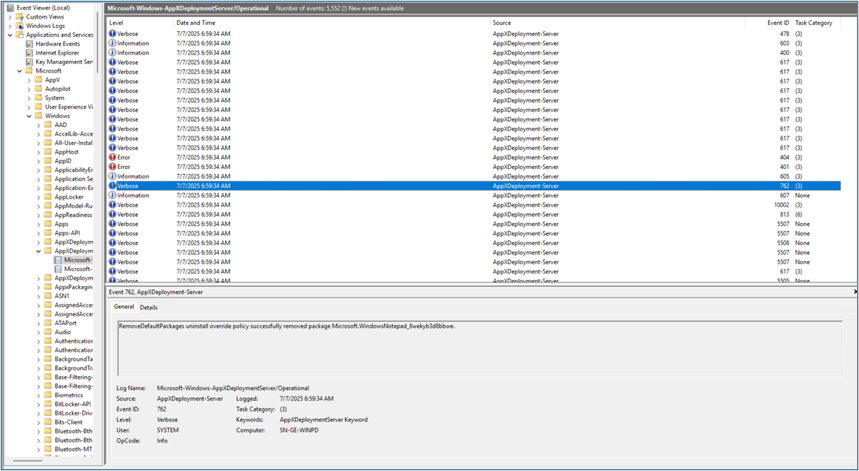
Réinstallation d’une application
Pour réinstaller une application supprimée par cette stratégie, commencez par effacer la sélection de stratégie pour l’application. Ensuite, synchronisez la stratégie et réinstallez l’application à partir du Microsoft Store ou redéployez-la à l’aide de votre outil de gestion.
Remarque Pour effacer la stratégie d’une application lors de l’utilisation de GP, ouvrez votre outil de gestion GP et désélectionnez l’application dans le paramètre Supprimer les packages Microsoft Store par défaut du paramètre système . Pour effacer la stratégie d’une application lors de l’utilisation du CSP personnalisé, modifiez le CSP pour définir le paramètre de l’application sur false.
Autres validations
- Sysprep Après avoir confirmé que l’appareil n’a pas de packages acceptés Supprimer la stratégie de packages Microsoft Store par défaut, exécutez Sysprep. Assurez-vous que les packages supprimés sont toujours indisponibles après la personnalisation de l’image Windows.
- Réinitialisation rapide (PBR) : Après confirmation que l’appareil n’a pas de packages acceptés Supprimer la stratégie par défaut des packages du Microsoft Store, utilisez Réinitialiser ce PC dans les paramètres système. Choisissez Conserver mes paramètres ou Tout supprimer, confirmant que les packages supprimés restent indisponibles après la réinitialisation.
Envoyer vos commentaires
- Si vous rencontrez un problème lors du test, nous voulons en savoir plus sur tout et n’importe quoi. Pour fournir des commentaires, utilisez le Hub de commentaires.
- Démarrer l’application Hub de commentaires (connectez-vous avec vos informations d’identification MSA)
- Cliquez sur l’onglet Commentaires dans le menu hamburger.
- Dans l’onglet Commentaires , cliquez sur Ajouter de nouveaux commentaires.
- Sélectionnez Problème et entrez le problème que vous rencontrez. Utilisez la zone de texte facultative pour entrer autant de détails que possible sur le problème.
- Sélectionnez Plateforme de développement comme catégorie et Déploiement d’application comme sous-catégorie.
- Cliquez sur Envoyer pour terminer le processus de collecte et de téléchargement des journaux.
Limites
- Les appareils qui prennent en charge les sessions multi-utilisateurs ne sont pas pris en charge.