
Date de publication d’origine : 3 novembre 2026
ID de la Base de connaissances : 5134574
Selon votre version de Windows, une mise à jour de 2026 ajoute des informations de version aux étiquettes Windows PowerShell et Windows PowerShell ISE. Pour plus de détails, consultez Plateformes impactées. Sur les appareils existants, certains raccourcis du menu Démarrer peuvent conserver leurs noms précédents après la mise à jour.
Cet article explique le changement de nom, ce que voient les utilisateurs existants et l’action facultative pour recréer les deux raccourcis de console affectés.
Plateformes impactées
Cette modification s’applique à la mise à jour de la préversion d’octobre 2026 pour Windows 11, versions 25H2 et 26H2 (KB5127936) et Windows 11, version 26H1 (KB5127653). Il s’applique également à Windows 11, version 24H2 et Windows 11 Entreprise LTSC 2024 dans la mise à jour de sécurité de novembre 2026.
Dans quelle mesure ce changement vous concerne ?
Cela s’applique aux appareils existants qui installent la mise à jour pour leur version de Windows. Pour plus de détails, consultez Plateformes impactées.
Après l’installation de la mise à jour, les étiquettes Windows PowerShell et Windows PowerShell ISE incluent la version 5.1.
Sur les appareils existants, deux raccourcis de console Windows PowerShell spécifiques à l’utilisateur peuvent conserver leurs noms précédents. Ces raccourcis ne sont pas automatiquement mis à jour vers les nouveaux noms.
Un nom de raccourci plus ancien ne signifie pas à lui seul que l’installation de la mise à jour a échoué.
Windows PowerShell reste à son emplacement actuel. La recréation des raccourcis ne déplace ni ne réinstalle Windows PowerShell.
Raccourcis affectés
La procédure de recréation facultative met à jour les noms des deux raccourcis de console Windows PowerShell suivants :
| Nom du raccourci existant | Nom après une recréation de raccourci facultative |
|---|---|
| Windows PowerShell | Windows PowerShell 5.1 |
| Windows PowerShell (x86) | Windows PowerShell 5.1 (x86) |
Avant la mise à jour :
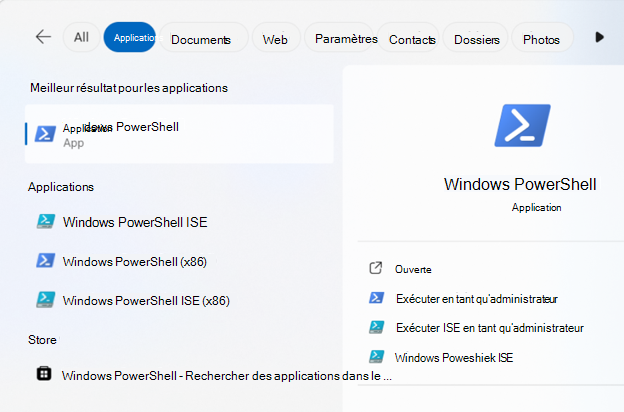
Résultats de recherche dans le menu Démarrer affichant Windows PowerShell, Windows PowerShell (x86), Windows PowerShell ISE et Windows PowerShell ISE (x86).
Après la mise à jour :
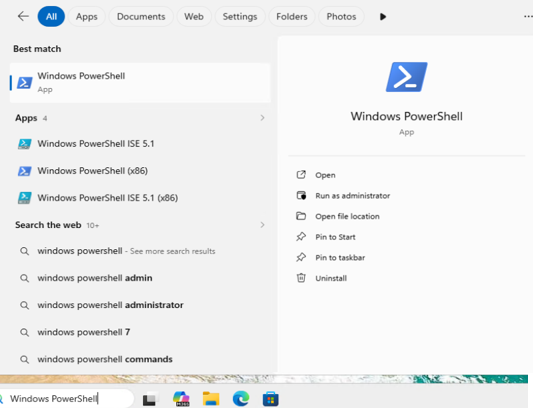
Résultats de recherche dans le menu Démarrer montrant Windows PowerShell ISE 5.1 et Windows PowerShell ISE 5.1 (x86). Les raccourcis de console affichent toujours Windows PowerShell et Windows PowerShell (x86).
Après avoir recréé les raccourcis
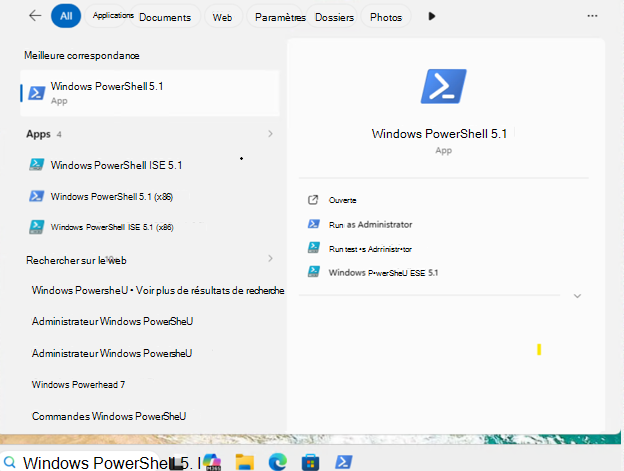
Résultats de recherche dans le menu Démarrer montrant Windows PowerShell 5.1, Windows PowerShell 5.1 (x86), Windows PowerShell ISE 5.1 et Windows PowerShell ISE 5.1 (x86).
Ce que vous devez faire
La recréation des raccourcis est facultative.
Pour que les deux raccourcis de la console Windows PowerShell affichent la version 5.1, sauvegardez les raccourcis existants, puis recréez-les en suivant les étapes de cette section.
Vous n’avez pas besoin de recréer les raccourcis Windows PowerShell ISE.
Ces étapes s’appliquent aux raccourcis de votre propre profil utilisateur, dans ce dossier :
« %APPDATA %\Microsoft\Windows\Start Menu\Programs\Windows PowerShell »
La mise à jour de ces raccourcis dans le dossier AppData est une action unique pour chaque utilisateur et ne nécessite pas d’autorisations d’administrateur. La mise à jour des raccourcis dans le dossier ProgramData pour tous les utilisateurs nécessite des autorisations d’administrateur.
Recréer les raccourcis Windows PowerShell
Chaque étape comprend une méthode scriptée et une méthode manuelle. Les deux produisent le même résultat.
Étape 1 : Confirmer l’emplacement des raccourcis
Script
\$dir = "\$env:APPDATA\Microsoft\Windows\Start Menu\Programs\Windows PowerShell"
if (Test-Path -LiteralPath \$dir) {
Get-ChildItem -LiteralPath \$dir -Filter \*.lnk \| ForEach-Object {
\$s = (New-Object -ComObject WScript.Shell).CreateShortcut(\$\_.FullName)
"{0} -\> {1}" -f \$\_.Name, \$s.TargetPath
}
} else { "Not found in %APPDATA% — check C:\ProgramData\Microsoft\Windows\Start Menu\Programs\Windows PowerShell (All Users, needs an elevated shell)." }
Manuelle
Ouvrez l’Explorateur de fichiers, collez %APPDATA %\Microsoft\Windows\Start Menu\Programs\Windows PowerShell dans la barre d’adresses, puis appuyez sur Entrée.
Vérifiez que vous voyez les raccourcis Windows PowerShell et Windows PowerShell (x86).
Si les raccourcis ne se trouvent pas dans ce dossier, ils se trouvent peut-être dans le dossier Tous les utilisateurs : %ProgramData %\Microsoft\Windows\Start Menu\Programs\Windows PowerShell. Dans ce cas, utilisez ce chemin pour le reste des étapes et exécutez-les avec des autorisations d’administrateur.
Étape 2 : Sauvegarder les raccourcis existants (recommandé)
Script
\$dir = "\$env:APPDATA\Microsoft\Windows\Start Menu\Programs\Windows PowerShell"
\$backup = "\$dir.bak-\$(Get-Date -Format yyyyMMdd-HHmmss)"
Copy-Item -LiteralPath \$dir -Destination \$backup -Recurse -Force
"Backed up to: \$backup"
Manuelle
Dans le dossier Windows PowerShell, sélectionnez les deux raccourcis, puis sélectionnez Copier.
Remontez d’un niveau jusqu’au dossier Programmes, créez un dossier nommé Windows PowerShell.bak, puis collez-y les deux raccourcis.
Étape 3 : supprimer les raccourcis existants
Script
\$dir = "\$env:APPDATA\Microsoft\Windows\Start Menu\Programs\Windows PowerShell"
foreach (\$n in @("Windows PowerShell.lnk","Windows PowerShell (x86).lnk")) {
\$p = Join-Path \$dir \$n
if (Test-Path -LiteralPath \$p) { Remove-Item -LiteralPath \$p -Force; "Deleted: \$p" }
}
Manuelle
Dans le dossier Windows PowerShell, supprimez les raccourcis Windows PowerShell et Windows PowerShell (x86).
Étape 4 : Créer les raccourcis renommés
Script
\$dir = "\$env:APPDATA\Microsoft\Windows\Start Menu\Programs\Windows PowerShell"
New-Item -ItemType Directory -Path \$dir -Force \| Out-Null

\$targets = @{
"Windows PowerShell 5.1.lnk" = "C:\Windows\System32\WindowsPowerShell\v1.0\powershell.exe"
"Windows PowerShell 5.1 (x86).lnk" = "C:\Windows\SysWOW64\WindowsPowerShell\v1.0\powershell.exe"
}

\$wsh = New-Object -ComObject WScript.Shell
foreach (\$n in \$targets.Keys) {
\$p = Join-Path \$dir \$n
if (Test-Path -LiteralPath \$p) { Remove-Item -LiteralPath \$p -Force }
\$lnk = \$wsh.CreateShortcut(\$p)
\$lnk.TargetPath = \$targets\[\$n\]
\$lnk.IconLocation = "\$(\$targets\[\$n\]),0"
\$lnk.Save()
"Created: \$p"
}
Manuel (64 bits)
Dans l’Explorateur de fichiers, accédez à C :\Windows\System32\WindowsPowerShell\v1.0\
Cliquez avec le bouton droit sur powershell.exe, sélectionnez Afficher d’autres options, puis sélectionnez Envoyer au > bureau (créer un raccourci).
Sur le bureau, renommez le raccourci Windows PowerShell 5.1.
Déplacez le raccourci vers %APPDATA %\Microsoft\Windows\Start Menu\Programs\Windows PowerShell.
Manuel (32 bits, x86)
Dans l’Explorateur de fichiers, accédez à C :\Windows\SysWOW64\WindowsPowerShell\v1.0\
Cliquez avec le bouton droit sur powershell.exe, sélectionnez Afficher d’autres options, puis sélectionnez Envoyer au > bureau (créer un raccourci).
Sur le bureau, renommez le raccourci en Windows PowerShell 5.1 (x86).
Déplacez le raccourci vers %APPDATA %\Microsoft\Windows\Start Menu\Programs\Windows PowerShell.
Étape 5 : vérifier les raccourcis
Script
\$dir = "\$env:APPDATA\Microsoft\Windows\Start Menu\Programs\Windows PowerShell"
\$sh = New-Object -ComObject Shell.Application
\$fld = \$sh.Namespace(\$dir)
Get-ChildItem -LiteralPath \$dir -Filter \*.lnk \| ForEach-Object {
\$s = (New-Object -ComObject WScript.Shell).CreateShortcut(\$\_.FullName)
\[PSCustomObject\]@{ File = \$\_.Name; DisplayName = \$fld.GetDetailsOf(\$fld.ParseName(\$\_.Name), 0); Target = \$s.TargetPath }
} \| Format-Table -AutoSize
Manuelle
Ouvrez le menu Démarrer, puis vérifiez que Windows PowerShell 5.1 et Windows PowerShell 5.1 (x86) apparaissent et s’ouvrent correctement.
Si le menu Démarrer affiche toujours les anciens noms, redémarrez l’Explorateur Windows. Dans le Gestionnaire des tâches, sélectionnez l’Explorateur Windows, puis sélectionnez Redémarrer. Vous pouvez également exécuter la commande suivante. L’Explorateur redémarre automatiquement et toutes les fenêtres de l’Explorateur de fichiers ouvertes se ferment.
Stop-Process -Explorateur de noms -Force
Restaurer les raccourcis d’origine (facultatif)
Si vous souhaitez revenir aux noms des raccourcis d’origine, restaurez-les à partir de la sauvegarde que vous avez créée à l’étape 2.
Script
\$dir = "\$env:APPDATA\Microsoft\Windows\Start Menu\Programs\Windows PowerShell"
\$backup = Get-ChildItem "\$env:APPDATA\Microsoft\Windows\Start Menu\Programs" -Directory \`
-Filter "Windows PowerShell.bak-\*" \| Sort-Object Name -Descending \| Select-Object -First 1
Remove-Item -LiteralPath \$dir -Recurse -Force
Copy-Item -LiteralPath \$backup.FullName -Destination \$dir -Recurse -Force
"Restored from: \$(\$backup.FullName)"
Manuelle
Dans le dossier Windows PowerShell, supprimez les deux raccourcis Windows PowerShell 5.1.
Copiez les raccourcis d’origine à partir de votre dossier Windows PowerShell.bak.
Pour les administrateurs informatiques : Pour déployer cette fonctionnalité sur de nombreux appareils, exécutez les étapes 3 et 4 une fois par contexte utilisateur via votre outil de déploiement existant, tel que Microsoft Intune ou Configuration Manager.
Foire aux questions (FAQ)
Q : Pourquoi les anciens noms sont-ils toujours affichés après l’installation de la mise à jour ?
Les deux raccourcis de console Windows PowerShell spécifiques à l’utilisateur existants ne sont pas mis à jour automatiquement vers les nouveaux noms. Cela ne signifie pas que la mise à jour a échoué. Si vous le souhaitez, vous pouvez recréer les raccourcis pour afficher Windows PowerShell 5.1 et Windows PowerShell 5.1 (x86).
Q : Dois-je recréer les raccourcis ?
Non. La recréation des raccourcis est facultative. Ne le faites que si vous souhaitez que ces deux raccourcis affichent la version 5.1.
Q : Dois-je recréer les raccourcis Windows PowerShell ISE ?
Non. Après l’installation de la mise à jour, les étiquettes ISE de Windows PowerShell affichent déjà la version 5.1. Les étapes facultatives de cet article couvrent uniquement les deux raccourcis de console Windows PowerShell.
Q : La recréation des raccourcis réinstalle-t-elle ou déplace-t-elle Windows PowerShell ?
Non. Windows PowerShell reste à son emplacement actuel. Les étapes recréent uniquement les raccourcis du menu Démarrer. Ils ne réinstallent pas Windows PowerShell.
Q : Ai-je besoin d’autorisations d’administrateur ?
Pas pour les raccourcis spécifiques à l’utilisateur dans le dossier AppData. La mise à jour des raccourcis dans le dossier ProgramData pour tous les utilisateurs nécessite des autorisations d’administrateur.
Informations supplémentaires
Pour des informations générales sur Windows PowerShell 5.1, consultez about_Windows_PowerShell_5.1