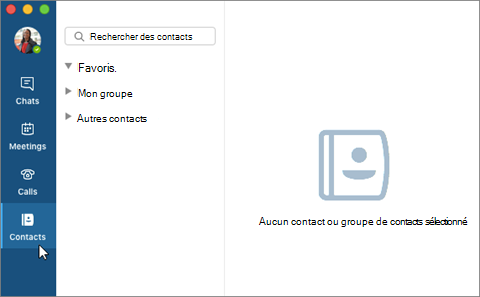
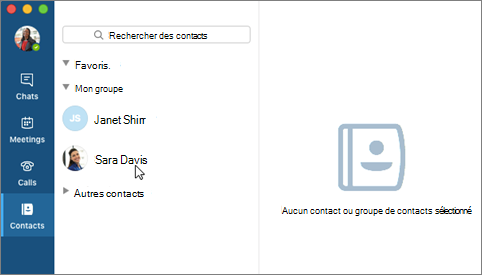
Dans Skype Entreprise, vous pouvez ajouter des personnes à votre liste de contacts afin qu’elles soient à un simple clic. Chaque contact que vous ajoutez est affecté à un ou à plusieurs de vos groupes de contacts.
Ajouter un contact qui fait partie de votre organisation
- Dans la zone de recherche, tapez le nom, l’adresse de messagerie instantanée ou le numéro de téléphone de la personne.
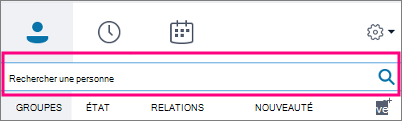
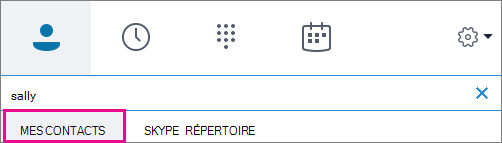
À mesure que vous tapez, l’affichage renvoie automatiquement à Mes contacts, où vous pouvez rechercher dans le carnet d’adresses de votre organisation.
- Cliquez avec le bouton droit sur l’image > de la personne Ajouter à la liste des> contacts, choisissez le groupe de contacts.
Ajouter un contact disposant d’un compte Skype
Avant de pouvoir ajouter des contacts disposant de comptes Skype, votre administrateur doit activer la recherche d’annuaire Skype pour votre organization. Si vous ne voyez pas d’onglet Annuaire Skype comme celui présenté dans les étapes suivantes, l’annuaire n’a pas été activé.
- Dans la zone de recherche, tapez le nom, l’adresse e-mail, l’adresse de messagerie instantanée ou le numéro de téléphone Skype de la personne.
- À mesure que vous tapez, l’affichage renvoie à Mes contacts. Choisissez Annuaire Skype. Si cette option n’apparaît pas, l’administrateur n’a pas autorisé la recherche dans l’annuaire Skype pour votre organisation.
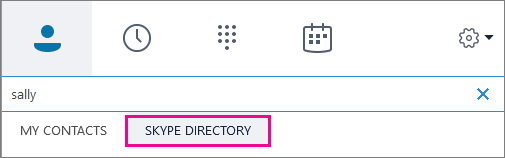
- Cliquez avec le bouton droit sur l’image > de la personne Ajouter à la liste des> contacts, choisissez le groupe de contacts.
IMPORTANT : une fois la personne ajoutée à votre liste de contacts, son statut est défini sur En attente. Elle doit se connecter à Skype et accepter votre demande. - Si votre contact Skype ne reçoit pas votre demande, demandez-lui de vous envoyer une demande de conversation. Dans ce cas, cela établit souvent la connexion.
Ajouter un contact externe (quelqu’un qui n’est pas dans votre organization ou à l’aide de Skype)
- Dans Skype Entreprise, choisissez les icônes de contact comme suit. Choisissez ensuite Ajouter un contact qui n’est pas dans mon organization>Autre.
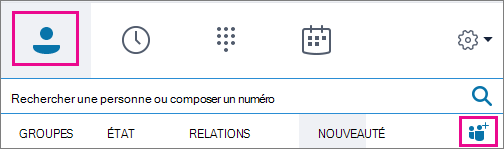
- Saisissez l’adresse e-mail de la personne. (Si vous ne le connaissez pas, ou s’ils n’en ont pas, vous pouvez entrer une adresse e-mail d’espace réservé, telle que My@dad.com, que vous remplacerez par leur nom réel ultérieurement.)
- Cliquez avec le bouton droit sur le contact que vous venez d’ajouter, puis choisissez Afficher la carte de visite.
- Cliquez sur Ajouter.
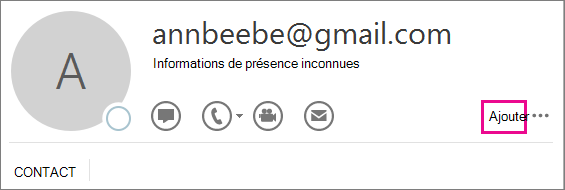
- Vous pouvez alors saisir des informations supplémentaires la concernant. Si vous avez saisi une adresse e-mail fictive, tapez le véritable nom de la personne dans le champ Nom. Cliquez sur Enregistrer.
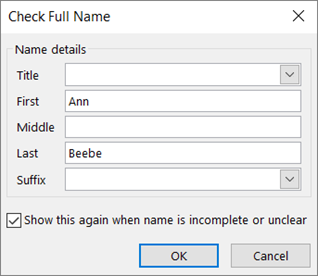
IMPORTANT : si vous obtenez la case Vérifier le nom complet, choisissez OK. Sans cela, toutes les modifications apportées dans le champ Nom seront perdues.
Vidéo : ajout de contacts dans Skype Entreprise