
Vous pouvez gérer tous les aspects de votre expérience de réunion à partir de l’application Réunions Skype principale ou de la fenêtre Application Web Skype Entreprise.
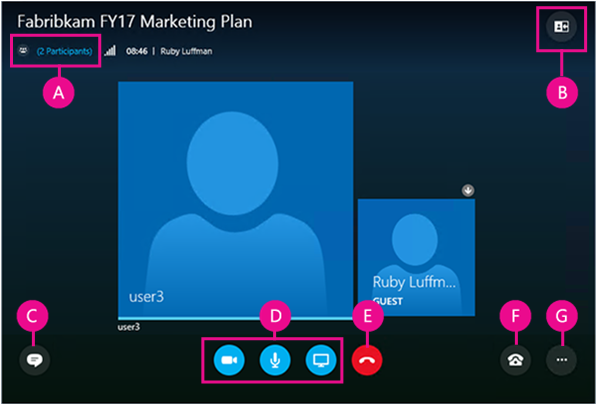
| A | Afficher la liste des participants |
|---|---|
| octets | Choisir la vue de la réunion |
| C | Afficher la fenêtre des messages instantanés |
| D | Lancer ou arrêter une vidéo, couper le son et présenter du contenu |
| E | Déconnecter le son |
| F | Options relatives au son et aux périphériques |
| G | Définir les options de réunion ou quitter une réunion |
Contrôler le son

|
Couper ou rétablir le son. |
|---|---|

|
Déconnectez votre périphérique audio tout en continuant de participer à la réunion. Utilisez cette option lorsque vous envisagez de rejoindre la réunion par téléphone ou de vous faire appeler. Important: Vous pouvez uniquement vous connecter à un Réunion Skype par téléphone si l’organisateur a inclus des informations de connexion dans la demande de réunion. Apprenez-en davantage. |

|
Mettez le son en attente, réglez le volume ou choisissez un autre périphérique audio. |

|
Dans l’application Réunions Skype, vous pouvez enregistrer vos paramètres audio lorsque vous quittez la réunion. Si vous avez coché la case Se souvenir de moi lorsque vous avez rejoint la réunion Application Web Skype Entreprise, accédez à Plus d’options bouton  >Options de réunion pour définir vos préférences audio pour les réunions futures.
En savoir plus. >Options de réunion pour définir vos préférences audio pour les réunions futures.
En savoir plus. |
Haut de la page
Définir les options de réunion
Accédez à Plus d’options>Options de réunion pour personnaliser votre expérience de réunion.
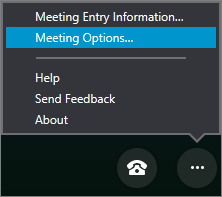 Ici, vous pouvez :
- Enregistrer vos informations de connexion, personnaliser l’apparence de votre fenêtre de messagerie instantanée et activer ou désactiver la journalisation.
- Définir vos préférences pour rejoindre la partie audio d’une réunion
- Définir vos périphériques audio et vidéo favoris.
Haut de la page
Partager le contenu
Si l’organisateur de la réunion vous a accordé des droits de présentateur, vous pouvez utiliser le bouton Présenter pour partager le contenu de la réunion avec d’autres utilisateurs.
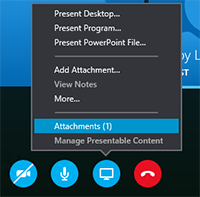 Vous pouvez également :
Afficher les pièces jointes (fichiers téléchargés) ou gérer du contenu déjà téléchargé.
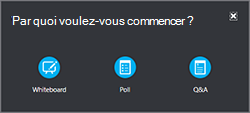
Choisissez Plus pour ajouter un tableau blanc, un sondage, ou pour séparer la fenêtre Gestionnaire Questions/Réponses de la réunion.
Haut de la page
Afficher et gérer les participants
Sélectionnez Ouvrir la liste des participants pour afficher les participants à la réunion.
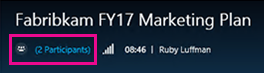 . Si vous êtes présentateur, vous pouvez également :
Inviter d’autres personnes par téléphone ou e-mail.
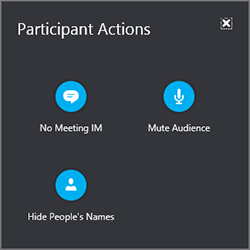
Couper le son des autres participants à la réunion, ou masquer le nom de tous les participants dans la liste.
Désactiver la fenêtre de messagerie instantanée de la réunion. Cette fonctionnalité est utile lors d’une réunion comptant de nombreux participants si vous souhaitez utiliser le Gestionnaire Questions/Réponses distinct pour mieux contrôler la discussion. Pour ouvrir le gestionnaire Q&R, accédez à Présenter>plus.
Haut de la page
Afficher les messages instantanés de la réunion
Sélectionnez le bouton Messagerie instantanée pour ouvrir ou fermer le volet Messagerie instantanée de la réunion.
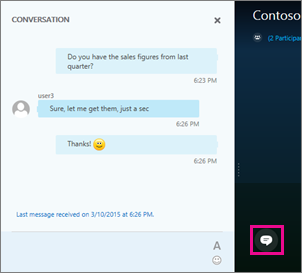
Si le volet Messagerie instantanée est fermé, un indicateur rouge signale si de nouveaux messages instantanés sont disponibles.

Important
Tout ce que vous saisissez dans l’onglet MI s’affiche pour tous les participants. Vous ne pouvez pas envoyer de message instantané à un seul participant.
Haut de la page
Choisir la vue de la réunion
Vous pouvez modifier la disposition de la fenêtre de réunion en fonction des événements et de vos centres d’intérêt. Dans le coin supérieur droit de la fenêtre, sélectionnez Choisir une disposition et sélectionnez la vue de réunion de votre choix :
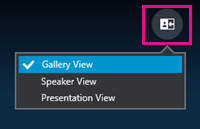
- Vue Galerie Affiche la photo ou vidéo de tous les participants à la réunion.
- Vue Présentateur Affiche la photo ou vidéo du présentateur actuel.
- Mode Présentation Disponible si quelqu’un présente. Masque l’image ou la vidéo de tout le monde et étend votre vue du contenu de la réunion.
Haut de la page
Démarrer ou arrêter une vidéo
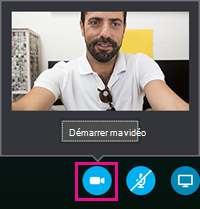
Si votre caméra est connectée et configurée, vous pouvez choisir de démarrer une conversation vidéo avec les autres participants de la réunion. Sélectionnez le bouton de la caméra pour afficher un aperçu de votre vidéo. Si vous voulez partager votre vidéo, sélectionnez Démarrer la vidéo.
Haut de la page
Quitter la réunion
Pour quitter la réunion, accédez à Plus d’options>Quitter la réunion ou dans l’application Réunions Skype, vous pouvez également fermer la fenêtre de réunion pour quitter la réunion.