
Remarque
À compter du 20 mai 2018, l’application Windows Phone pour Skype Entreprise sera mise hors service et ne sera plus disponible en téléchargement à partir de l’Windows Phone Store.
Commencez rapidement avec ces tâches Skype Entreprise de base pour communiquer avec les personnes de votre liste de contacts ou participer à une réunion Réunion Skype ou Lync :
| Afficher les conversations ou les réunions | Balayer vers la gauche dans l’écran principal Important: Les conversations par messagerie instantanée qui ont lieu dans Skype Entreprise pour Windows Phone ne peuvent être consultées que sur votre téléphone mobile. Si votre organization a Skype Entreprise Server 2015, vous pouvez également afficher les conversations par messagerie instantanée par téléphone mobile dans la version de bureau de Skype Entreprise et dans le dossier Historique des conversations Outlook. |
|---|---|
| Démarrer une conversation par messagerie instantanée ou appeler quelqu’un | Appuyez sur un contact, puis sur le bouton messagerie instantanée, appel ou appel vidéo
|
| Envoyer un message instantané | Appuyez sur Envoyer après avoir tapé votre message après avoir tapé votre message |
| Afficher la carte de visite d’une personne | Appuyez sur un contact, puis appuyez sur le bouton de carte contact
|
| Définir votre disponibilité, ajouter une note ou transférer les appels | Appuyez sur votre image pour accéder à l’écran Mes informations
|
| Utiliser le pavé de numérotation, vérifier votre messagerie vocale ou effectuer une recherche dans vos contacts | Appuyez sur l’un des boutons en bas de l’écran
|
| Définir des options, se déconnecter ou afficher la version de l’application et obtenir de l’aide | Appuyez sur Le 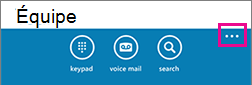
|
| Rejoindre une réunion | Balayer vers la droite pour afficher la liste de vos réunions, appuyer sur la réunion qui vous intéresse, puis appuyer sur Rejoindre la réunion |
|---|---|
| Envoyer un message instantané à tous les participants à la réunion | Appuyer sur Messagerie instantanée
|
| Voir le contenu partagé par les autres utilisateurs | Appuyer sur Présenter
|
| Basculer entre la présentation, l’écran de messagerie instantanée et l’écran principal de réunion | Balayer vers la gauche ou la droite |
| Cesser d’afficher une présentation | Appuyer sur l’écran, puis appuyer sur Arrêter l’affichage |
| Afficher la liste des participants à la réunion | Appuyez sur Plus > supplémentairesVoir les participants > supplémentairesVoir les participants |
| Se déconnecter de l’appel audio mais laisser la fenêtre de messagerie instantanée de la réunion ouverte | Appuyer sur Raccrocher
|
| Rejoindre l’appel | Appuyer sur Appeler, puis appuyer sur Rejoindre l’audio
|
| Quitter la réunion | Appuyez sur Plus> supplémentairesQuitter la conférence |
Participer à une réunion ou une téléconférence Skype (Windows Phone 8.1)En savoir plus sur les réunions Skype avec Windows Phone 8.1