Participez à Skype Entreprise réunions, même si vous n’avez pas de compte Skype Entreprise. Utilisez ce guide pour vous aider lors de votre première réunion à l’aide de l’application Réunions Skype ou du logiciel de communication Application Web Skype Entreprise.
Que voulez-vous faire ?
Participer à la réunion
Pour participer à la réunion, procédez comme suit :
- Au moment de la réunion, ouvrez votre invitation par e-mail Skype Entreprise, puis cliquez sur Participer à une réunion en ligne dans le message électronique.
- S’il s’agit de la première fois que vous rejoignez une réunion, votre navigateur peut vous demander de télécharger l’application Réunions Skype. Cliquez sur Participer avec l'application Réunions Skype (web).
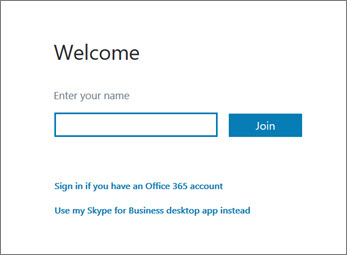
- Dans l’écran d’accueil de l’application Réunions Skype qui s’ouvre, tapez votre nom dans la zone de texte Entrez votre nom , puis cliquez sur Rejoindre.
Afficher des informations sur les autres participants
La liste des participants indique le niveau des autorisations de chaque participant : Présentateur ou Invité. Seuls les présentateurs peuvent partager leurs écrans, faire des présentations PowerPoint, ouvrir des tableaux blancs et accéder à d'autres fonctions, selon l'organisation de la réunion.
Les icônes en regard de chaque nom indiquent si la personne participe actuellement à la messagerie instantanée, à l'audio, à la vidéo ou au partage de contenu durant la réunion.
Envoyer un message instantané
Pour envoyer un message instantané aux participants d’une réunion, procédez comme suit :
Cliquez sur l'icône de messagerie instantanée.

Dans la partie inférieure de la fenêtre de messagerie instantanée, cliquez sur la zone de texte et commencez à taper.
Conseil
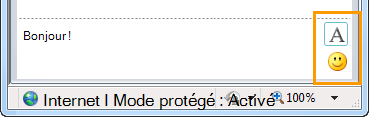
Vous pouvez mettre en forme votre message à l’aide des options de mise en forme du texte et ajouter des émoticônes si vous le souhaitez.
Appuyez sur Entrée.
Remarque
Vos messages instantanés sont reçus par tous les participants de la réunion.
Enregistrer un fichier distribué par un autre participant
Pour enregistrer un fichier qu’un participant partage au cours d’une réunion, procédez comme suit :
- Cliquez sur Partager, puis sur Pièces jointes(x).
- Sous la pièce jointe que vous souhaitez enregistrer, cliquez sur Enregistrer sous.
- Cliquez sur Enregistrer pour choisir l’emplacement où vous souhaitez enregistrer la pièce jointe sur votre ordinateur.
Distribuer un fichier
Vous pouvez partager un fichier avec d’autres participants seulement si vous êtes le présentateur. Selon les niveaux d’autorisation définis par l’organisateur de la réunion, si vous n’êtes pas déjà présentateur, un présentateur exécutant Skype Entreprise devra faire de vous un présentateur avant de pouvoir partager. Procédez comme suit :
- Cliquez sur Partager.

- Cliquez sur Ajouter une pièce jointe .
- Cliquez sur Parcourir pour sélectionner un fichier.
- Une fois le fichier chargé, cliquez sur Pièce jointe dans la fenêtre Partager pour enregistrer, modifier les autorisations, renommer ou supprimer la pièce jointe.
Les participants à la réunion seront avertis qu’il existe une nouvelle pièce jointe, qu’ils peuvent enregistrer pour une consultation ultérieure.
Partager votre écran avec d'autres personnes
En fonction des niveaux d’autorisation définis par l’organisateur de la réunion, un présentateur de réunion devra faire de vous un présentateur (si vous ne l’êtes pas déjà) avant que vous puissiez partager votre écran ou un programme avec les autres participants à la réunion.
Remarque
Une seule personne à la fois peut partager des fichiers.
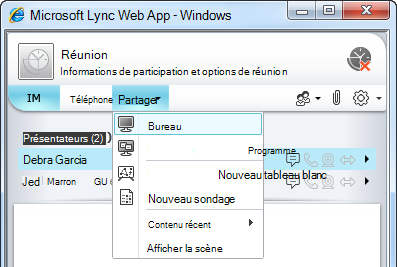
- Dans la fenêtre de réunion, cliquez sur le bouton Partager pour afficher vos options de partage.
Partager votre écran
- Dans la fenêtre de la réunion, cliquez sur le bouton Partager et cliquez sur Partager l'écran.
Si vous n'avez qu'un seul moniteur, celui-ci s'affichera pour tous les participants. Si vous avez plusieurs moniteurs, le système vous invitera à sélectionner le ou les moniteurs que vous souhaitez afficher.
Partager un programme
- Dans la fenêtre de la réunion, cliquez sur le bouton Partager et cliquez surPartager programme.
- Dans la boîte de dialogue Partager un ou plusieurs programmes, sélectionnez le les programmes que vous souhaitez afficher, puis cliquez sur Partager.
Faire une présentation PowerPoint
Si votre organisation le prend en charge et si vous avez les autorisations de présentateur, vous pouvez présenter des diapositives PowerPoint aux participants de la réunion :
- Dans la fenêtre de la réunion, cliquez sur le boutonPartager, puis sur Présenter un fichier PowerPoint, et cliquez sur Parcourir pour sélectionner le fichier PowerPoint.
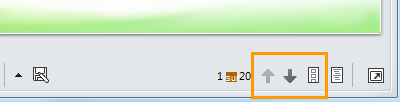
- Utilisez les flèches de navigation pour avancer dans votre présentation, ou cliquez sur le bouton Afficher les miniatures et cliquez sur la diapositive que vous souhaitez montrer, si vous souhaitez présenter vos diapositives dans un autre ordre.
Ouvrir un tableau blanc
Le tableau blanc est une page pour la prise de notes et de dessins à laquelle tous les participants à la réunion peuvent avoir recours. Vous devez être un présentateur pour ouvrir un tableau blanc.
- Dans une fenêtre de réunion, cliquez sur le bouton Partager , sur Plus..., puis sur Tableau blanc.
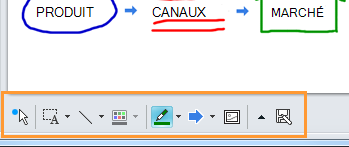
- Pour commencer à écrire ou à dessiner sur le tableau blanc, utilisez les outils de la barre d'outils.

Réaliser un sondage
Faites un sondage rapide sur la discussion en cours ou rassemblez des informations pertinentes auprès des participants de la réunion le plus discrètement possible. Vous devez être un présentateur pour créer un sondage.
- Dans la fenêtre de la réunion, cliquez sur le bouton Partager, sur Plus..., et cliquez sur Sondage.
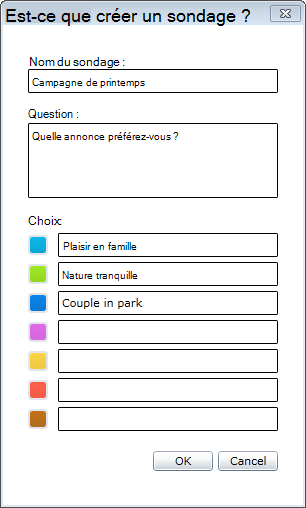
- Tapez votre question et au moins deux réponses possibles, puis cliquez sur Créer un sondage.
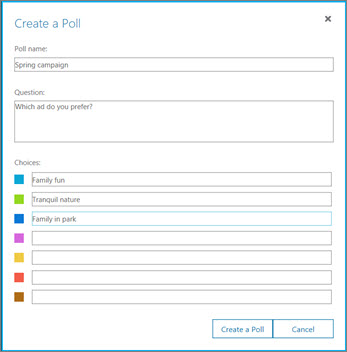
Si personne d’autre ne partage un fichier, votre sondage s’ouvre et les participants à la réunion peuvent commencer à voter.
- Effectuez l’une des opérations suivantes :
- Pour modifier le sondage, cliquez sur le bouton Modifier la question de sondage et les choix.

- Pour autoriser les participants à la réunion ainsi que les autres présentateurs à consulter les résultats d’un sondage en cours, cliquez sur le bouton Rendre les résultats visibles à tout le monde.