
Le transfert d’appel vous permet de choisir la façon dont vous voulez que Skype Entreprise traite les appels entrants lorsque vous n’êtes pas devant votre téléphone professionnel ou lorsque vous voulez que quelqu’un d’autre prenne vos appels.
Remarque
Le transfert d’appel n’est pas disponible dans Lync Basic.
Activer ou désactiver le transfert d’appel
Il existe plusieurs manières d’activer ou de désactiver le transfert d’appel.
Option 1 : Bouton Options
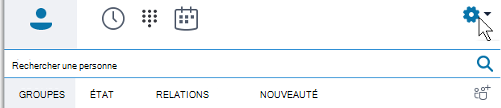
- En haut de la fenêtre principale de Skype Entreprise, cliquez sur la flèche en regard du bouton Options
 bouton.
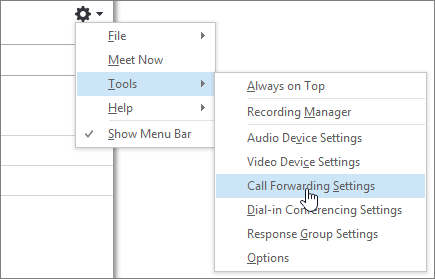
- Sélectionnez Outils > paramètres de transfert d’appel.
- Sélectionnez Transférer mes appels vers ou Faire sonner simultanément, puis choisissez une option.
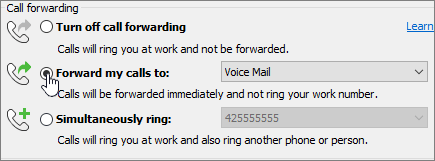
Si vous avez défini des délégués ou un groupe d’appel d’équipe, vos appels sonneront sur leurs téléphones. Pour en savoir plus, reportez-vous aux sections Changer les membres d’appel d’équipe et Changer les délégués ci-dessous.
Pour désactiver le transfert d’appel, sélectionnez Désactiver le transfert d’appel.
Option 2 : Bouton Transfert d’appel
- En bas de la fenêtre principale de Skype Entreprise, cliquez sur le bouton Transfert d’appel.

- Dans le menu déroulant, sélectionnez Transférer mes appels vers ou Faire sonner simultanément, puis choisissez une option.
Si vous avez défini des délégués ou un groupe d’appel d’équipe, vos appels sonneront sur leurs téléphones. Pour en savoir plus, reportez-vous aux sections Changer les membres d’appel d’équipe et Changer les délégués ci-dessous.
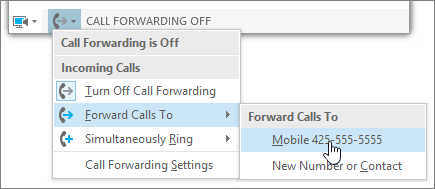
Pour désactiver le transfert d’appel, sélectionnez Désactiver le transfert d’appel.
Remarque
- Pour les services d’urgence, les règles de transfert d’appel sont désactivées pendant 120 minutes de façon à permettre au personnel de réponse de vous rappeler. Vous pouvez réinitialiser les options de transfert d’appel à tout moment en cliquant sur le menu de transfert d’appel dans le coin inférieur gauche de la fenêtre principale de Skype Entreprise.
- Lorsque vous configurez le transfert d’appel dans Skype Entreprise, le numéro vers lequel vous avez défini vos appels à transférer sera affiché à la personne qui vous a appelé. Cela s’applique uniquement aux appels de Skype Entreprise à Skype Entreprise.
- Vous ne pouvez peut-être pas accéder à certains paramètres, car votre administrateur vous a interdit d’apporter des modifications.
Changer vos options de transfert d’appel
Pour modifier vos options de transfert d’appel, cliquez sur la flèche située à côté du bouton Options et sélectionnez Outils > Paramètres de transfert d’appel.
Choisir l’emplacement vers lequel transférer les appels sans réponse
Dans le menu Paramètres de transfert d’appel, sous Vos paramètres actuels de transfert d’appel, cliquez sur le lien situé en regard de Les appels sans réponse seront dirigés vers.
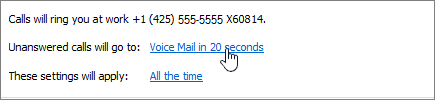
Sélectionnez le numéro de redirection des appels. Par exemple, Messagerie vocale ou Nouveau numéro ou contact.
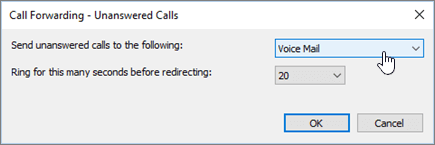
Cliquez sur OK pour revenir à la fenêtre Skype Entreprise - > Options de transfert d’appel.
Choisir combien de temps s’écoule avant le transfert des appels sans réponse
Dans le menu Paramètres de transfert d’appel, sous Vos paramètres actuels de transfert d’appel, cliquez sur le lien situé en regard de Les appels sans réponse seront dirigés vers.
Dans le menu Laisser sonner pendant ce nombre de secondes avant de rediriger l’appel, sélectionnez le délai au terme duquel les appels sont redirigés.
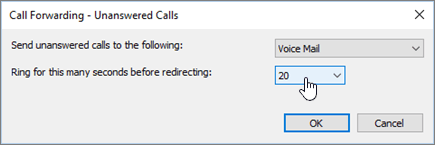
Cliquez sur OK pour revenir à la fenêtre Skype Entreprise - > Options de transfert d’appel.
Choisir à quel moment le transfert d’appel est actif
Dans le menu Paramètres de transfert d’appel, sous Vos paramètres actuels de transfert d’appel, cliquez sur le lien situé en regard de Ces paramètres seront appliqués.
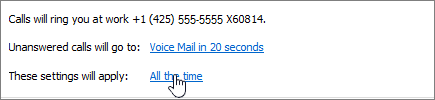
Choisissez l’une des options suivantes :
- Tout le temps Lorsque les appels entrent, ils sont transmis sans tenir compte du calendrier configuré dans Outlook, y compris lors de vos heures de travail.
- Pendant les heures de travail définies dans Outlook Lorsque les appels arrivent, ils sont transférés pendant les heures que vous avez configurées pour les heures de travail. Pour configurer votre planification de calendrier, y compris les heures de travail, voir Modifier vos heures et jours de travail dans Outlook ou Modifier les jours de travail de votre calendrier et le début de votre semaine.
Remarque
Si vous avez personnalisé votre paramètre d’appel sans réponse : Une fois que vous avez activé puis désactivé le transfert d’appel, vos paramètres d’appel sans réponse reviendront au paramètre de messagerie vocale par défaut.
Modifier les membres du groupe d’appel d’équipe
Un groupe d’appel d’équipe est un ensemble de personnes autorisées à répondre à vos appels professionnels si votre administrateur a activé cette fonction et que votre équipe la prend en charge. Vous pouvez ajouter ou supprimer des membres et sélectionner ceux qui reçoivent les appels en votre nom.
Dans le menu Paramètres de transfert d’appel, cliquez sur le lien Modifier les membres de mon groupe d’appel d’équipe.
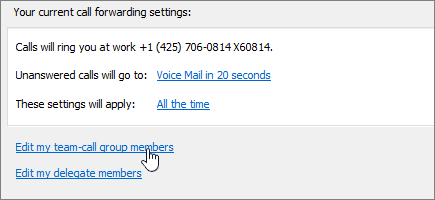
Effectuez l’une des opérations suivantes :
Pour ajouter des membres, cliquez sur Ajouter, puis double-cliquez sur le contact souhaité.
Pour supprimer un membre, sélectionnez le contact, puis cliquez sur Supprimer.
Pour spécifier le délai avant que les téléphones de groupe sonnent, sélectionnez une durée dans Appeler votre groupe d’appel d’équipe après ce nombre de secondes.
Remarque
La définition d’un groupe d’appel d’équipe ne transfère pas automatiquement vos appels vers ce groupe. N’oubliez pas de définir une option sous Faire sonner simultanément ou Transférer mes appels vers, dans la section de transfert d’appel.
Modifier les délégués
Vous pouvez ajouter des délégués et choisir si vous voulez qu’ils reçoivent les appels en votre nom. Skype Entreprise crée automatiquement un groupe de délégués dans votre liste de contacts lorsque vous ajoutez des délégués.
Dans le menu Paramètres de transfert d’appel, cliquez sur Modifier mes membres délégués.
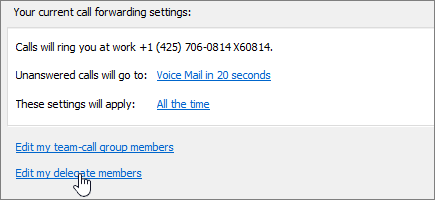
Effectuez l’une des opérations suivantes :
Cliquez sur Ajouter, puis double-cliquez sur le contact à ajouter comme délégué.
Pour permettre à votre délégués de recevoir vos appels, cochez la case en regard de Recevoir des appels.
Pour spécifier un délai au terme duquel le téléphone de vos délégués sonne, sélectionnez une valeur dans le menu Appeler vos délégués après ce nombre de secondes.
Pour supprimer un délégué, sélectionnez un nom, puis cliquez sur Supprimer.
Remarque
La définition de délégués ne transfère pas automatiquement vos appels vers eux. N’oubliez pas de définir une option sous Faire sonner simultanément ou Transférer mes appels vers, dans la section de transfert d’appel.
Remarque
Vous pouvez désigner jusqu’à 25 délégués et agir en tant que délégué pour jusqu’à 25 délégations.
Rubriques connexes
Transfert d’appel et sonnerie simultanée
Configurer votre messagerie vocale