
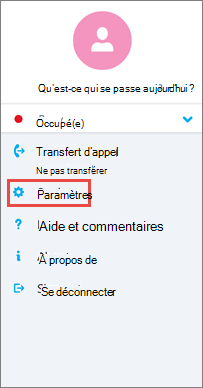
Utilisez les options de votre appareil Android pour spécifier les appels et les réunions, les options de contact, ainsi que d’autres paramètres généraux. Selon la façon dont votre organization a configuré Skype Entreprise, certaines de ces options peuvent être désactivées. Pour accéder à vos paramètres, appuyez sur votre image, puis sur Paramètres.
Appels et réunions
Entrez le numéro de votre téléphone Android avec le code de pays/région. Cela vous permet d’effectuer et d’obtenir des appels professionnels, et de participer à des réunions à partir de Skype Entreprise. En outre, lorsque Skype Entreprise ne pouvez pas utiliser Wi-Fi ou le réseau de données cellulaires pour passer un appel audio ou vidéo, vous êtes rappelé à ce numéro pour vous connecter à la partie audio de l’appel Skype Entreprise.
Lorsque vous vous connectez pour la première fois à Skype Entreprise pour Android, vous serez guidé pour configurer votre numéro de téléphone. Pour mettre à jour votre numéro de téléphone, dans l’écran Paramètres, appuyez sur Appels et réunions, appuyez sur Nouveau numéro, puis entrez votre numéro de téléphone mobile en incluant l’indicatif du pays/de la région.
Paramètres vocaux
Normalement, Skype Entreprise pour Android n’affichez pas le contenu de la réunion ou les flux vidéo des participants pendant une réunion, sauf si vous disposez d’une connexion Wi-Fi. Si vous sélectionnez ces options et que vous n’êtes pas connecté au Wi-Fi, Skype Entreprise tente d’utiliser votre connexion de données pour afficher le partage d’écran et la vidéo. Pour modifier vos paramètres, dans l’écran Paramètres , appuyez sur Paramètres vocaux, puis sur l’une des options suivantes :
- VoIP toujours Vous serez connecté à l’audio par le biais de VoIP à l’aide du Wi-Fi (si le Wi-Fi est disponible) ou de votre réseau cellulaire (si le Wi-Fi n’est pas disponible).
- VoIP sur Wi-Fi uniquement Vous serez connecté à l’audio à l’aide de VoIP à l’aide du Wi-Fi et n’utiliserez pas votre forfait de données cellulaires. Si Wi-Fi n’est pas disponible, Skype Entreprise vous appellera au numéro de téléphone que vous avez fourni.
- Cellulaire Skype Entreprise vous appellera sur votre appareil mobile et vous devrez accepter l’appel Skype Entreprise pour participer à la réunion. Les appels utilisent votre forfait cellulaire.
Wi-Fi requis pour les appels vidéo
Normalement, Skype Entreprise pour Android n’affichez pas le contenu de la réunion ou les flux vidéo des participants pendant une réunion, sauf si vous disposez d’une connexion Wi-Fi. Si vous désactivez ces options et que vous n’êtes pas connecté au Wi-Fi, Skype Entreprise tente d’utiliser votre connexion de données pour afficher le partage d’écran et la vidéo. Pour modifier vos paramètres de Wi-Fi, dans l’écran Paramètres , faites glisser le bouton Exiger Wi-Fi pour les appels vidéo activé ou désactivé.
Important
La désactivation de cette option peut entraîner une augmentation des frais de transfert de données et réduire la lisibilité de l’affichage du contenu partagé ou de la vidéo, voire des deux.
Exchange
Par défaut, l’option Informations d’identification Exchange est activée afin que toutes vos informations de réunion et de messagerie vocale s’affichent sur Skype Entreprise.
Le paramètre Exchange vous permet d’entrer des informations d’identification si vos informations d’identification Exchange sont distinctes de vos paramètres de Skype Entreprise. Si elles sont identiques, laissez l’option sur Activé. Vous avez besoin des informations d’identification Exchange pour afficher les réunions et la messagerie vocale.
Proxy HTTP
Vous avez besoin des paramètres Proxy HTTP si le réseau de votre organisation possède un proxy qui implique de définir des informations d’identification. Vous devez entrer le domaine, le nom d’utilisateur et le mot de passe pour vous connecter et utiliser l’application sur le Wi-Fi de votre organisation.
Synchronisation des contacts
Vous pouvez ajouter Skype Entreprise contacts à l’annuaire de votre appareil Android. Pour ce faire, dans l’écran Paramètres, sous Synchroniser les contacts, sélectionnez la zone case activée.
Icône de barre d’état
Pour activer ou désactiver l’icône de barre de status pour Skype Entreprise, sélectionnez ou désactivez la case case activée.
Son
Vous pouvez désactiver le son et vibrer pour Skype Entreprise, ou utiliser les paramètres sonores de votre appareil. Dans l’écran Paramètres , appuyez sur Son, puis sélectionnez Utiliser le paramètre de mon téléphone ou Désactivé.
Vibreur
Vous pouvez désactiver la vibration pour Skype Entreprise ou utiliser les paramètres sonores de votre appareil. Dans l’écran Paramètres , appuyez sur Son, puis sélectionnez Utiliser le paramètre de mon téléphone ou Désactivé.
Accessibilité
Le mode TTY est utilisé pour envoyer du texte via une ligne téléphonique. Un appareil TTY doit être connecté à votre appareil mobile pour interpréter l’audio modifié. Sinon, vous risquez de rencontrer une mauvaise qualité audio. L’utilisation du mode TTY dans une téléconférence peut également entraîner des problèmes de qualité audio.
Par défaut, le mode téléscripteur est désactivé. Pour modifier ce paramètre, dans l’écran Paramètres , faites glisser le commutateur Accessibilité .
Journalisation
Les journaux permettent aux administrateurs système de recueillir, analyser et enregistrer des données. Un administrateur système peut vous demander d’activer les options de journalisation pour effectuer un dépannage. Si rien ne vous est demandé, vous n’avez pas à vous préoccuper de cette option. Pour activer la journalisation, faites glisser le curseur sur Activé.
Pour envoyer les fichiers journaux à votre équipe de support technique, appuyez sur Envoyer les fichiers journaux, puis entrez l’adresse de messagerie de l’équipe de support technique.
Téléchargement des journaux de connexion
Si un message d’erreur de connexion s’affiche, vous pouvez envoyer les journaux de connexion à Microsoft. Appuyez sur Transférer les journaux de connexion, puis sélectionnez l’une des options suivantes :
- Toujours : permet de toujours transférer le journal de connexion dès qu’une erreur se produit.
- Jamais Ne chargez jamais les journaux de connexion.
- Me demander : permet de demander à l’utilisateur si les journaux doivent être transférés à chaque erreur de connexion.
À propos
Appuyez sur À propos pour afficher les informations de version, les conditions d’utilisation, la déclaration de confidentialité et les informations des fournisseurs tiers.
Haut de la page