
La fenêtre Options personnelles de Skype Entreprise vous permet de modifier vos paramètres de connexion pour accélérer le processus de connexion, de spécifier les informations de présence et de réunion de calendrier à afficher à d’autres personnes dans Skype Entreprise et d’indiquer à Skype Entreprise comment vous souhaitez qu’elles interagissent avec d’autres programmes Office.
Pour accéder à la fenêtre Options personnelles, procédez comme suit :
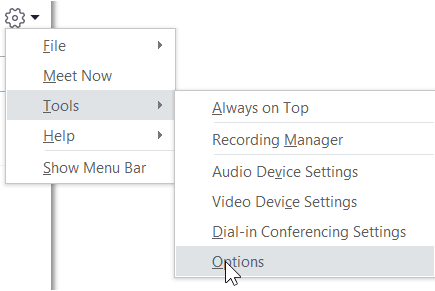
- Dans la fenêtre principale Skype Entreprise, cliquez sur le bouton
 , puis sélectionnez Personnel, ou cliquez sur la flèche en regard du bouton Options
 puis sélectionnez Outils>Options.
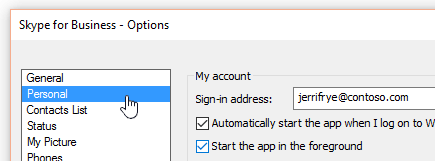
- Sur la page Options, sélectionnez Personnel.
Remarque
Si vous avez sélectionné Afficher la barre de menus, vous pouvez ouvrir le menu d’options à partir de la fenêtre principale Skype Entreprise en cliquant sur Options outils>, puis en sélectionnant Personnel.
Définition de vos options de connexion
Pour modifier votre adresse de connexion
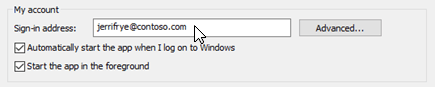
Sous Mon compte, dans la zone Adresse de connexion, tapez le nom de votre compte d’utilisateur.
Remarque
Si votre organization utilise Microsoft 365, nous vous recommandons de ne pas modifier le paramètre Avancé, car la sélection actuelle, Configuration automatique, est requise pour Microsoft 365.
Pour vous connecter automatiquement et démarrer Skype Entreprise
Sous Mon compte, cochez la case Démarrer automatiquement l’application lorsque j’ouvre une session Windows.
Remarque
Si vous souhaitez que la fenêtre principale Skype Entreprise s’ouvre devant d’autres fenêtres ouvertes au démarrage, sélectionnez la zone Démarrer l’application au premier plan case activée. Si cette option n’est pas sélectionnée, l’icône Skype Entreprise s’affiche dans la zone de notification Windows (barre d’état système) au démarrage de Skype Entreprise.
Arrêter le démarrage automatique de Skype Entreprise
- Sous Mon compte, décochez la case Démarrer automatiquement l’application lorsque j’ouvre une session Windows.
Définition de vos options d’intégration d'Exchange et d'Outlook
Pour afficher automatiquement votre présence lorsque vous êtes en réunion
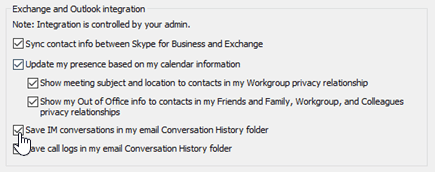
Sous Intégration d';Exchange et d';Outlook, cochez la case Mettre à jour ma présence en fonction de mes informations de calendrier. Pour spécifier qui peut voir ces informations, utilisez les paramètres suivants :
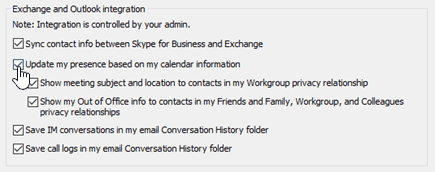
- Pour afficher ces informations à l’intention des contacts de votre Groupe de travail, activez la case à cocher Afficher l’objet et l’emplacement de la réunion à l’intention des contacts dans mon niveau de confidentialité Groupe de travail.
- Pour afficher les informations relatives à l’absence du bureau à l’intention des contacts, activez la case à cocher Afficher mes informations d’absence du bureau à l’intention des contacts dans mes niveaux de confidentialité Famille et amis, Groupe de travail et Collègues. Désactivez-la pour masquer vos informations d’absence du bureau.
Pour enregistrer votre historique des conversations ou votre historique des appels téléphoniques dans Outlook
- Sous Intégration d’Exchange et d’Outlook, activez la case à cocher Enregistrer les conversations par messagerie instantanée dans mon dossier de messagerie Historique des conversations ou la case Enregistrer les journaux des appels dans mon dossier de messagerie Historique des conversations. Si vous désactivez ces cases à cocher, vos historiques de messages instantanés et d’appels téléphoniques ne sont pas conservés.
Définir vos options Emplacement
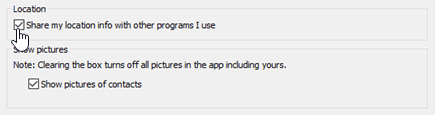
Utilisez les options sous Emplacement pour spécifier si Skype Entreprise partagerez votre emplacement actuel sur votre carte de contact et avec d’autres programmes Office.
Sous Emplacement, activez la case à cocher Partager mes informations d’emplacement avec les autres programmes que j’utilise.
Remarque
Si vous sélectionnez ce paramètre, tous les contacts (autres que les contacts externes) peuvent voir votre emplacement.
Définir vos options Affichage des images
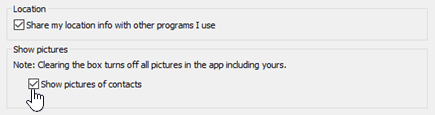
Les options sous Affichage des images permettent de préciser si vous souhaitez voir la photo d’autres personnes.
Sous Afficher les images, sélectionnez ou désactivez la zone Afficher les images des contacts case activée. (La valeur par défaut consiste à afficher des images. Les photos prennent plus d’espace d’écran, donc si voir plus de contacts dans la liste est plus important pour vous, vous voudrez peut-être effacer cette option. )
Remarque
La désactivation de cette case signifie également que les autres utilisateurs ne verront pas les photos de vous dans Skype Entreprise et que vous ne verrez pas les images des expéditeurs et des destinataires dans les messages instantanés et les conversations de groupe.