
Pour obtenir de meilleurs résultats lors d’un appel vidéo Skype Entreprise, configurez et testez votre caméra avant de l’utiliser. Vous avez besoin d’une caméra pour effectuer un appel vidéo ou partager votre vidéo dans une réunion, mais aucune caméra n’est nécessaire pour recevoir un appel vidéo ou visionner les vidéos d’autres personnes.
[! VIDÉO ]
Configurer Skype Entreprise vidéo
Dans la fenêtre principale Skype Entreprise, cliquez sur la flèche en regard du bouton Options
 puis sélectionnez Outils>Paramètres de l’appareil vidéo. Dans cette fenêtre, vous voyez ce que voit votre caméra.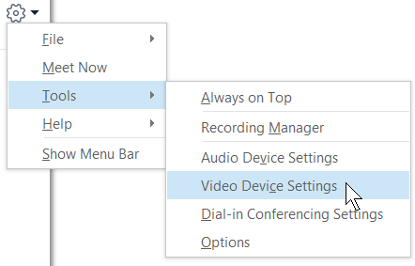
Si vous disposez de plusieurs caméras et que vous souhaitez en changer, faites votre choix dans la liste déroulante.
Pour accéder à des paramètres avancés, comme la balance des couleurs, le contraste, la luminosité ou le mode noir et blanc, cliquez sur le bouton Paramètres de caméra.
Cliquez sur OK quand vous avez terminé.
Résolution des problèmes Skype Entreprise vidéo
Pour obtenir des informations plus détaillées, voir Dépannage audio et vidéo dans Skype Entreprise.
Si Skype Entreprise ne détecte pas de caméra, vous ne vous voyez pas, ou si vous voyez le message « Nous n’avons pas détecté de caméra », alors :
- Assurez-vous que la caméra est connectée, puis suivez les instructions fournies avec le périphérique pour l’installer.
- Vérifiez si un autre programme de l’ordinateur utilise la caméra. Si c’est le cas, fermez le programme, puis réessayez.
- Si vous disposez d’une caméra intégrée, mais que Skype Entreprise ne la détecte pas, case activée vous assurer qu’elle n’est pas désactivée sur votre ordinateur. Pour obtenir de l’aide, contactez le support technique pour obtenir de l’aide ou accédez au Gestionnaire de périphériques Windows pour vérifier l’état de la caméra. Voici comment procéder :
- Dans l’écran d’accueil, tapez Gestionnaire de périphériques. Sélectionnez-le dans la liste Rechercher les programmes et fichiers.
- Sous Périphériques d’images, cliquez avec le bouton droit sur Caméra intégrée, puis cliquez sur Activer.
Comment savoir si ma vidéo est partagée ?
Lorsque vous passez un appel vidéo, Skype Entreprise affiche automatiquement votre vidéo dans la fenêtre. Toutefois, lorsque vous rejoignez une réunion Skype Entreprise, vous ne partagez pas automatiquement la vidéo. Vous devez pointer sur l’icône de caméra et cliquer sur Démarrer la vidéo.
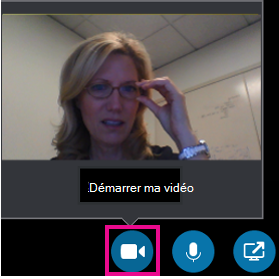
Examinez les icônes situées dans la partie inférieure de la fenêtre pour déterminer l’état de votre vidéo :
| Lorsque vous… | L’icône ressemble à ceci : |
|---|---|
| N’affichez pas de vidéo, l’icône de caméra apparaît grisée. |

|
| Affichez votre vidéo, l’icône de la caméra s’allume. |

|
Résolution des problèmes audio et vidéo dans Skype Entreprise