Skype Entreprise sur un appareil iOS, Android ou Windows Phone offre une expérience de réunion en ligne exceptionnelle avec les dernières fonctionnalités audio et vidéo, le partage d’écran et la facilité d’utilisation.
Important
Pour utiliser Skype Entreprise, vous avez besoin d’un compte Skype Entreprise ou Lync (généralement le même nom d’utilisateur et mot de passe que vous utilisez lorsque vous vous connectez au travail ou à l’école).
Connectez-vous à Skype Entreprise pour la première fois
Sur votre appareil iOS, balayez chaque page d’applications jusqu’à ce que vous voyiez l’icône Skype Entreprise.

Appuyez sur l’icône Skype Entreprise pour ouvrir l’application.
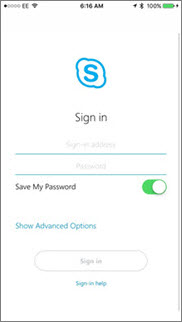
Entrez votre adresse de connexion (par exemple) user@domain.comet votre mot de passe, puis appuyez sur Connexion.
Votre nom d’utilisateur et une adresse de connexion peuvent vous être demandés. Le nom d’utilisateur est ce que vous utilisez pour vous connecter au réseau de votre organization, soit user@domain.com au domaine\nom d’utilisateur.
Entrez votre numéro de téléphone avec les indicatifs du pays et de la région. Si vous êtes un client voix entreprise et que Skype Entreprise ne pouvez pas utiliser un réseau Wi-Fi ou de données cellulaires pour passer un appel audio ou vidéo, vous serez appelé à ce numéro et connecté à la partie audio de l’appel.
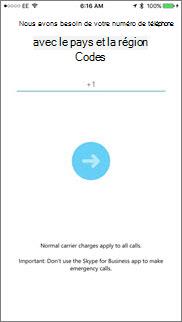
Appuyez sur Suivant.
Le cas échéant, choisissez si vous souhaitez vous inscrire au Programme d’amélioration du produit et cliquez sur Suivant.
Acceptez le contrat de licence et cliquez sur Terminé.
Déconnexion de Skype Entreprise
Appuyez sur votre photo, puis sur Se déconnecter.
Connectez-vous à Skype Entreprise pour la première fois
Parcourez vos applications jusqu’à ce que vous trouviez l’icône Skype Entreprise ( ), puis appuyez sur l’icône pour ouvrir l’application.
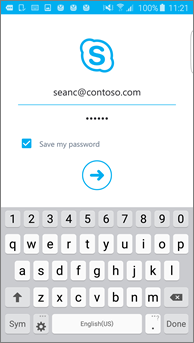
Entrez votre adresse de connexion (par exemple) user@domain.comet votre mot de passe, puis appuyez sur le bouton Avancé ( ).
).
Entrez votre numéro de téléphone avec les indicatifs du pays et de la région. Si vous êtes un client voix entreprise, lorsque Skype Entreprise ne pouvez pas utiliser un réseau Wi-Fi ou de données cellulaires pour passer un appel audio ou vidéo, vous êtes appelé à ce numéro et connecté à la partie audio de l’appel.
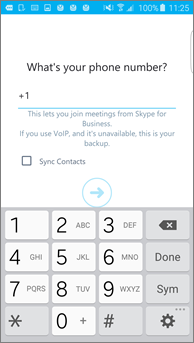
Choisissez si vous voulez synchroniser vos contacts, puis appuyez sur le bouton Avancé ( ) pour commencer à utiliser Skype Entreprise.
Déconnexion de Skype Entreprise
Sur l’écran principal de Skype Entreprise, appuyez sur votre image, puis sur Déconnexion.
Remarque
À compter du 20 mai 2018, l’application Windows Phone pour Skype Entreprise sera retirée et ne sera plus disponible en téléchargement à partir du Windows Phone Store.
Connectez-vous à Skype Entreprise pour la première fois
Dans l’écran d’accueil, balayez vers la gauche pour afficher vos applications installées, recherchez Skype Entreprise, puis appuyez sur l’icône pour ouvrir l’application.
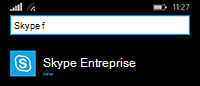
Entrez votre adresse de connexion (par exemple) user@domain.comet votre mot de passe, puis appuyez sur Terminé .
.
Votre nom d'utilisateur et votre adresse de connexion peuvent vous être demandés. Le nom d’utilisateur est ce que vous utilisez pour vous connecter au réseau de votre organization, soit user@domain.com au domaine\nom d’utilisateur.
Dans l’écran Programme d’amélioration du produit, appuyez sur Participer pour envoyer des données anonymes sur les problèmes et l’utilisation de l’application à Microsoft ou sur Non merci si vous préférez ne pas participer.
Dans l’écran Ne manquez jamais vos appels professionnels, entrez votre numéro de téléphone avec les indicatifs du pays et de la région. Lorsque Skype Entreprise ne pouvez pas utiliser un réseau Wi-Fi ou de données cellulaires pour passer un appel audio ou vidéo, vous serez automatiquement appelé à ce numéro et connecté à la partie audio de l’appel.
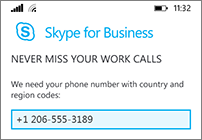
Appuyez sur Suivant et vérifier les paramètres de notification et d’accès au répertoire :
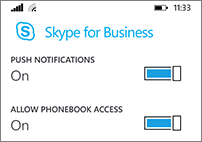
Notifications Push Recevoir une alerte lorsque vous recevez un nouveau message instantané ou un nouvel appel. Cette option est activée par défaut (recommandé).
Important
Si vous désactivez ce paramètre, vous ne serez pas averti des messages instantanés, des appels ou d’autres alertes Skype Entreprise tant que l’application n’est pas active.
Autoriser l’accès à l’annuaire téléphonique Rechercher des contacts sur votre téléphone mobile lorsque vous recherchez des contacts dans Skype Entreprise.
Appuyez sur Suivant et commencer à utiliser Skype Entreprise.
Déconnexion de Skype Entreprise
Dans l’écran principal de Skype Entreprise, appuyez sur le bouton Plus >Déconnectez-vous.
