
Planificateur Web Skype Entreprise est un programme web que vous pouvez utiliser pour créer des réunions Skype si vous n’avez pas Outlook ou si vous n’avez pas de navigateur qui prend en charge Outlook Web App. Avec Planificateur Web Skype Entreprise, vous pouvez créer des réunions, modifier vos réunions existantes et envoyer des invitations avec votre programme de messagerie favori.
L’adresse web de Planificateur Web Skype Entreprise dépend de votre organization. Si vous ne connaissez pas votre adresse Web Scheduler ou que vous n’êtes pas sûr, procédez comme suit :
- Accédez à l’adresse microsoft 365 Web Scheduler à https://sched.lync.com et essayez de vous connecter avec votre compte professionnel ou scolaire.
- Si cela ne fonctionne pas, contactez le support technique de votre lieu de travail pour obtenir l’adresse Planificateur Web Skype Entreprise dans votre organization.
Création d’une réunion Skype
Lorsque vous vous connectez à la Planificateur Web Skype Entreprise, vous accédez directement à la page Nouvelle réunion.
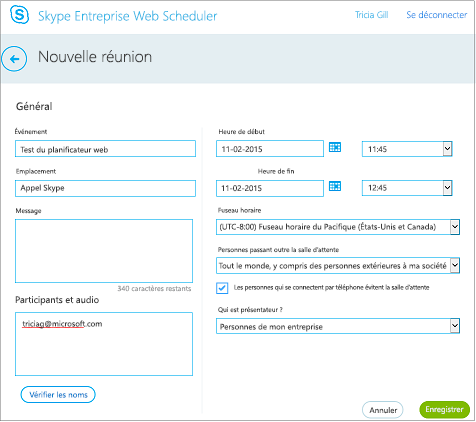
Entrez un titre d’événement pour votre réunion.
Vous pouvez conserver Appel Skype comme emplacement de la réunion ou ajouter un emplacement (par exemple une salle de conférence) si certaines personnes doivent assister à la réunion sur place.
Entrez les détails de la réunion dans la zone Message et définissez la date et l’heure de début et de fin.
Sous Participants et audio, ajoutez le nom des invités ou leur adresse de messagerie en les séparant par un point-virgule (;).
(Facultatif) Sélectionnez Vérifier les noms pour vérifier les adresses des participants qui se trouvent dans votre organization.
Sous Qui contournera la salle d’attente ? et Qui est présentateur ?, effectuez l’une des opérations suivantes :
- Acceptez les paramètres standard, qui sont adaptés aux petites réunions de travail avec des personnes de votre organisation.
OU - Choisissez d’autres options de salle d’attente ou de présentateur en fonction du type de réunion que vous souhaitez planifier.
Ces personnes ne doivent pas attendre dans la salle d’attente
Qui accède directement à la réunion ? Ce qui se produit Recommandée quand… Organisateur uniquement Vous êtes la seule personne à accéder directement à la réunion. Tous les autres participants doivent attendre que vous leur accordiez l’accès. Vous organisez une réunion avec un niveau de sécurité élevé et des informations confidentielles. Personnes de mon entreprise que j’invite Seules les personnes invitées peuvent rejoindre directement la réunion. Tous les autres participants doivent attendre que vous leur accordiez l’accès. Vous souhaitez aborder des informations confidentielles et vous voulez limiter l’accès à certaines personnes. Personnes de mon entreprise N’importe quel membre de votre entreprise peut rejoindre directement la réunion, même sans être invité. Vous n’invitez pas de participants extérieurs et vous n’échangez pas d’informations confidentielles. Tout le monde (aucune restriction) Toutes les personnes qui ont accès au lien de la réunion rejoignent directement la réunion. Vous invitez des participants extérieurs et vous n’échangez pas d’informations confidentielles. Qui est présentateur ?
Option de présentateur Qui est présentateur ? Quand choisir cette option Organisateur uniquement Uniquement la personne qui planifie les réunions Pour les présentations où les participants n’ont pas besoin d’interagir avec le contenu de la réunion. (Vous pouvez désigner des présentateurs supplémentaires pendant la réunion.) Personnes que je choisis Vous et les participants que vous choisissez Pour des présentations à plusieurs présentateurs Personnes de mon entreprise Toute personne que vous invitez et disposant d’un compte sur votre réseau Pour les sessions de travail internes en groupe où tous les participants peuvent partager et modifier le contenu de la réunion. Tout le monde (aucune restriction) Toute personne que vous invitez Pour les sessions de travail collectives incluant des personnes qui ne disposent pas de compte sur votre réseau - Acceptez les paramètres standard, qui sont adaptés aux petites réunions de travail avec des personnes de votre organisation.
Cochez la case Les personnes qui se connectent par téléphone évitent la salle d’attente si vous voulez que les personnes qui se connectent par téléphone accèdent directement à la réunion.
Sélectionnez Enregistrer.
Envoyer les informations de la réunion aux participants
Pour envoyer la demande de réunion, vous pouvez copier les détails de la réunion et les coller dans un programme de messagerie électronique ou enregistrer les détails au format iCalendar et les envoyer sous forme de pièce jointe.
Copiez la demande de réunion et collez-la dans un message électronique.
Une fois la création de la réunion terminée, cliquez sur Enregistrer. Vous verrez une page de confirmation qui répertorie les détails de votre réunion. Cliquez sur le X pour fermer la page de confirmation.

Dans votre page Mes réunions , mettez en surbrillance les informations de la réunion, cliquez avec le bouton droit, puis choisissez Copier.
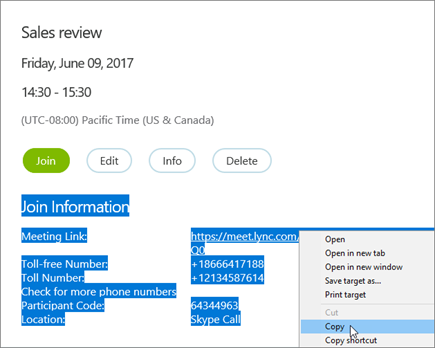
Ouvrez un programme de messagerie et créez une demande de réunion standard.
Collez les informations de réunion dans la demande.
Ajoutez les adresses e-mail des participants au message, ajoutez la date et l’heure de la réunion, entrez un ordre du jour de la réunion, puis envoyez la demande.
Envoi de votre demande de réunion sous forme de fichier iCalendar
Le format de fichier iCalendar permet aux personnes utilisant des systèmes de messagerie différents d’échanger des informations de calendrier. Pour envoyer votre demande de réunion au format iCalendar :
Dans la section Mes réunions, sélectionnez la réunion en fonction de son objet, puis cliquez sur Infos.

Dans la partie inférieure de la fenêtre d’invitation à une réunion, sélectionnez Exporter au format iCalendar.

Lorsque le navigateur Web vous invite à ouvrir ou enregistrer le fichier iCalendar, sélectionnez Enregistrer.
Créez un message électronique et ajoutez le fichier iCalendar que vous venez de créer sous forme de pièce jointe.
Entrez les participants à la réunion, le titre de réunion et un message, le cas échéant, puis envoyez le message électronique.
Lorsque les participants ouvrent le fichier iCalendar, la réunion est ajoutée automatiquement à leur messagerie ou à leur programme de calendrier par défaut.
Participation à une réunion Skype
Pour rejoindre une réunion que vous avez créée avec Planificateur Web Skype Entreprise, effectuez l’une des opérations suivantes :
Ouvrez la demande de réunion envoyée par message électronique et sélectionnez le lien de la réunion.
OUOuvrez Planificateur Web Skype Entreprise, sélectionnez la réunion souhaitée dans la liste de gauche, puis sélectionnez Participer dans le volet résumé de la réunion.

En savoir plus
- Participation à une réunion Skype
- Participation à une réunion Skype Entreprise à partir de Skype Entreprise Web App
Affichez, modifiez ou supprimez une réunion existante.
Pour afficher les détails d’une réunion, ouvrez Planificateur Web Skype Entreprise et sélectionnez le titre de la réunion sur la gauche. Planificateur Web Skype Entreprise répertorie uniquement les réunions que vous avez planifiées, pas toutes les réunions de votre calendrier.
Pour modifier ou supprimer une réunion :
Sélectionnez Modifier ou Supprimer dans le volet Résumé de la réunion.
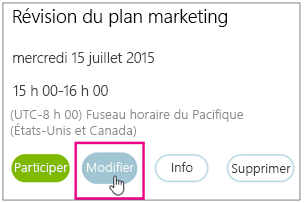
Une fois que vous avez apporté vos modifications, envoyez les informations de la réunion mises à jour ou une notification d’annulation de la réunion aux participants.
Important
Planificateur Web Skype Entreprise ne met pas automatiquement à jour votre calendrier, les participants doivent donc être informés de chaque modification que vous apportez.